WordPress 版 TranslateAll
從翻譯第一個頁面到經營多語系 WooCommerce 商店。找出各項設定、確認適用方案,並在發佈前檢查譯文。
找不到相關內容。請試試「SEO」或「WooCommerce」。
觀看 WordPress 操作影片
從設定語言到檢查已發佈的頁面,一步步完成第一次翻譯。影片旁白為英文,字幕隨指南語言切換,也可在播放器內調整。
設定第一種語言
- 需要 WordPress 6.8 以上版本及 PHP 8.2 以上版本。透過「外掛 → 安裝外掛 → 上傳外掛」上傳附加元件的 ZIP 檔。
- 在 WordPress 的「外掛 → 安裝外掛」中安裝並啟用 TranslateAll。使用 Pro 或 Developer 時,請一併下載並啟用商業附加元件,與基本外掛搭配使用。
- 前往「TranslateAll → 語言」設定來源語言與目標語言。Free 支援來源語言及一種目標語言。請在該語系準備好公開後再啟用。
- 從 TranslatePress 移轉時,請先備份網站,再從「現有翻譯」匯入支援的譯文。在切換外掛前,先於測試站檢查幾個頁面和語系網址。
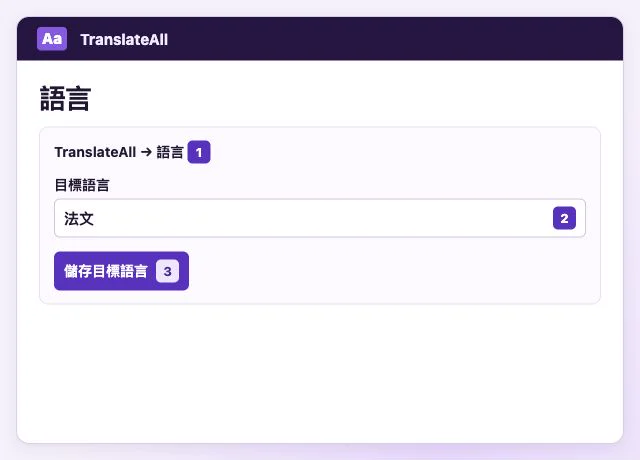
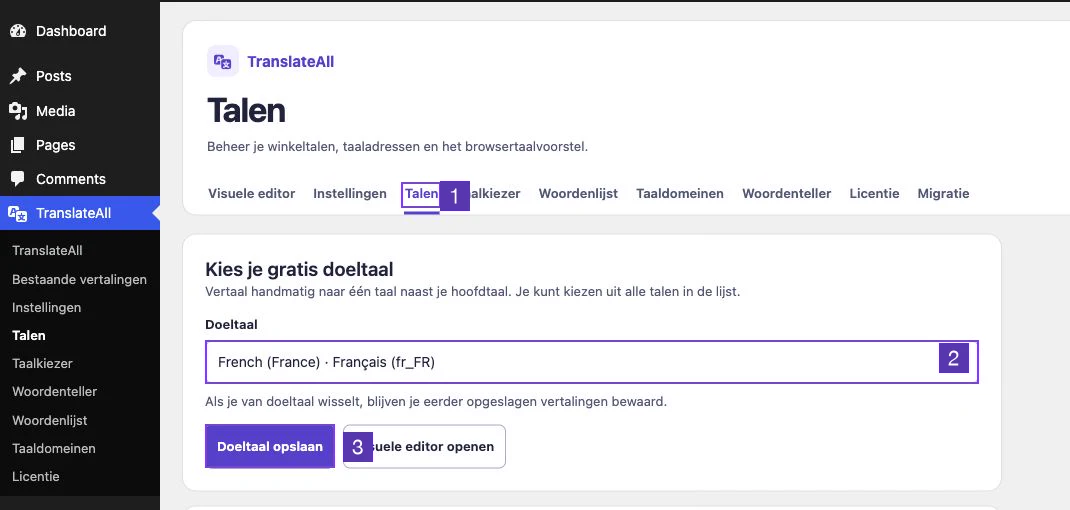
範例顯示翻譯後的操作項目。你可以開啟原始畫面,與自己的 WordPress 介面核對名稱。
 放大範例
- TranslateAll → 語言 開啟 TranslateAll → Talen(語言)。
- 目標語言 在 Doeltaal 選擇目標語言。
- 儲存目標語言 點選 Doeltaal opslaan 儲存。
直接在頁面上編輯翻譯
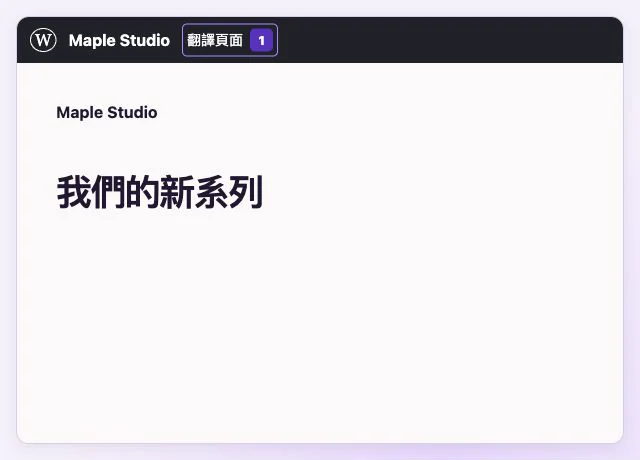
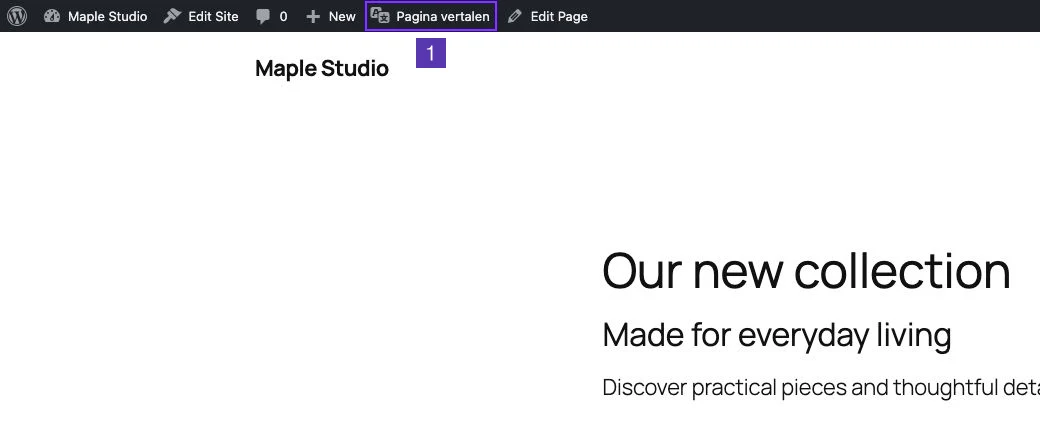
- 登入並開啟頁面,從 WordPress 工具列啟動視覺化編輯器。選擇語言和頁面上的文字,編輯後儲存。
- 也可以選擇來源語言,修正頁面上顯示的原文。儲存後請以訪客身分檢查。
- 在編輯器中打開選單和表單,可找到只在這些介面出現的文字。頁面標題和商品資訊也可直接在 WordPress 修改。
 放大範例
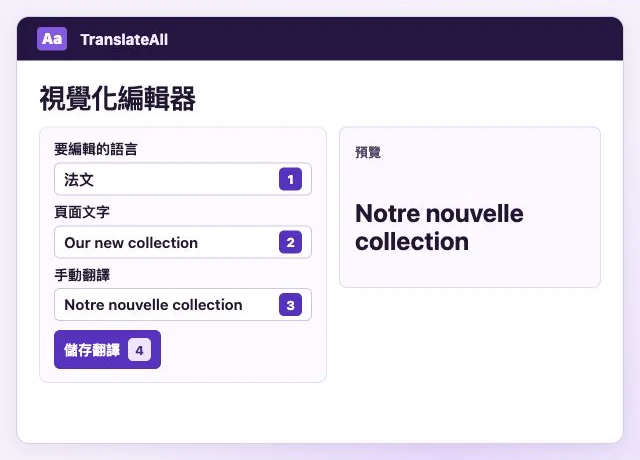
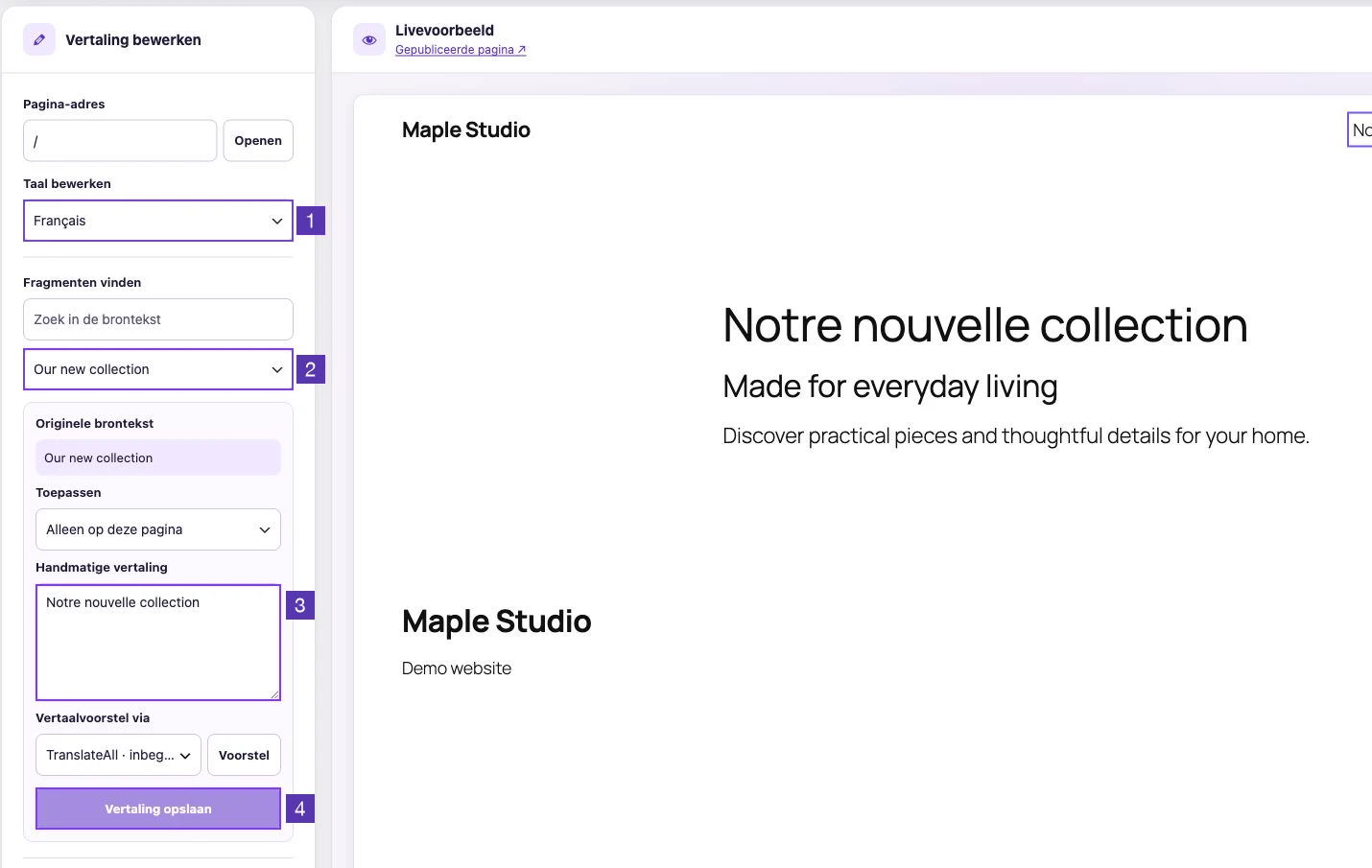
- 翻譯頁面 登入後開啟公開頁面,按一下 WordPress 工具列的 Pagina vertalen。
 放大範例
- 要編輯的語言 選取想要編輯的語言。
- 頁面文字 點選預覽中的文字,或從清單中選取。
- 手動翻譯 在 Handmatige vertaling 輸入譯文。
- 儲存翻譯 點選 Vertaling opslaan 儲存,再以目標語言查看已發佈的頁面。
讓訪客選擇語言
- 開啟「TranslateAll → 語言切換器」。你可以把它加到選單、顯示為浮動按鈕、插入 WordPress 區塊,或貼上下方的短代碼。
- 分別設定桌機版與行動版的版面。選擇顯示語言名稱或代碼、旗幟和色彩,然後預覽兩種版面。
- 啟用依瀏覽器語言顯示建議,並視需要記住訪客的選擇。有對應譯文時才會顯示建議。訪客手動選擇的語言優先。
 放大範例
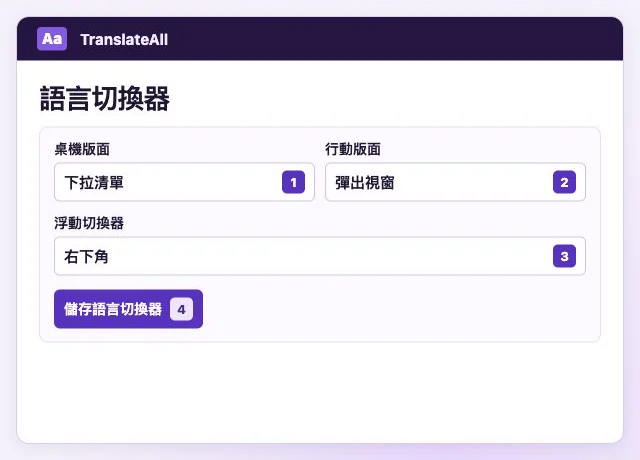
- 桌機版面 選擇桌機版版面。
- 行動版面 選擇行動版版面。
- 浮動切換器 選擇顯示位置,例如浮動語言按鈕。
- 儲存語言切換器 點選 Taalkiezer opslaan 儲存。
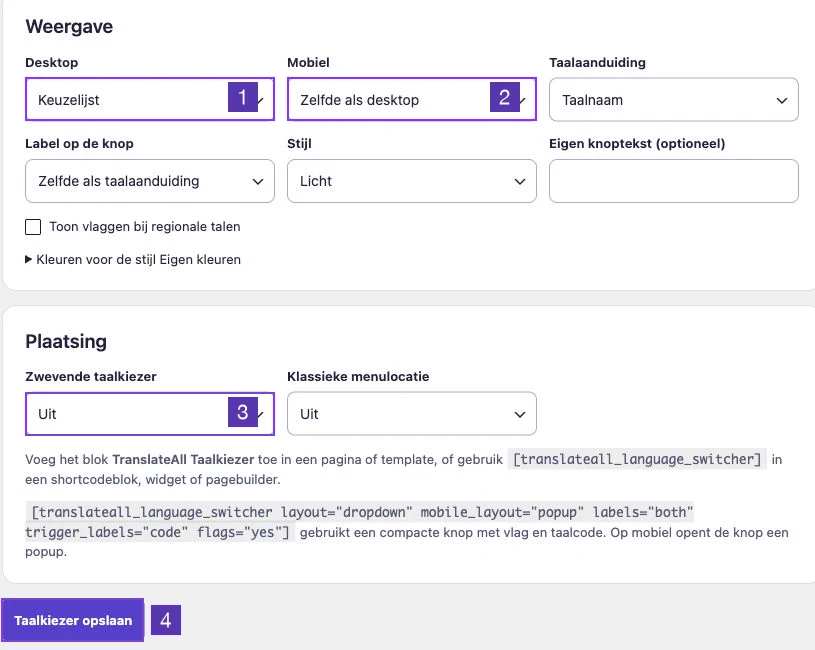
[translateall_language_switcher layout="dropdown" mobile_layout="popup" labels="both" trigger_labels="code" flags="yes"]設定自動翻譯
Pro · Developer- 使用 Pro 或 Developer 時,在「TranslateAll → 設定」選擇 TranslateAll AI、ChatGPT(OpenAI)、Claude、Google Cloud Translation,或自行架設的 LibreTranslate。外部服務可能需要憑證並另外計費。請仔細檢查 LibreTranslate 的譯文。
- 選擇目標語言、啟用自動翻譯並儲存,再重新掃描網站(Site opnieuw controleren)。預設每天 500 次請求,每次最多處理同一語言的 24 個文字片段。達到上限後,佇列會在隔天繼續。
- 設定每日請求上限,先翻譯少量公開頁面或商品。如果佇列暫停,請檢查待處理的工作。先在視覺化編輯器中審閱 AI 建議,再核准譯文。
- TranslateAll AI 依每個目標語言計算原文單字數,從啟用網站共用的額度中扣除。Free 包含 0 個 AI 單字,Pro 有 500,000 個單字且最多用於 5 個網站,Developer 有 1,000,000 個單字且網站數不限。網站估算單字數與剩餘額度分開計算。
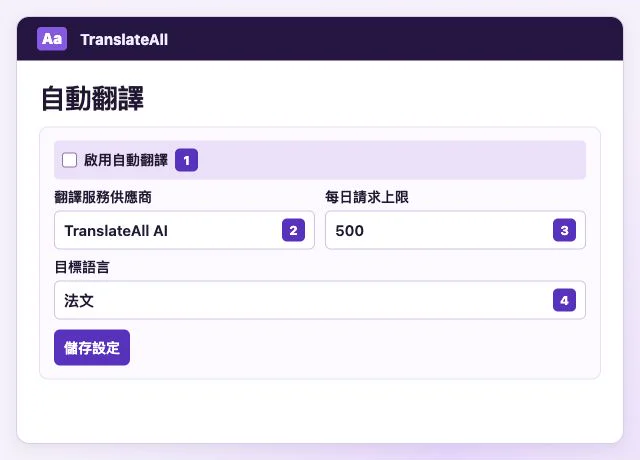 放大範例
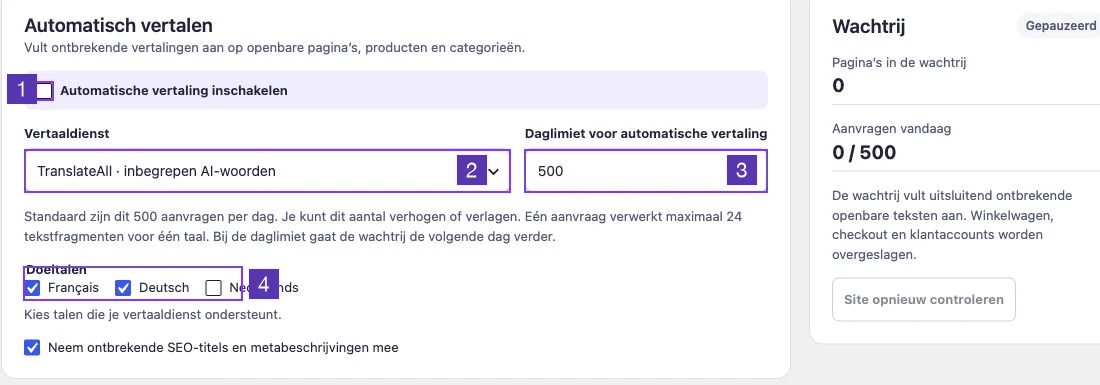
- 啟用自動翻譯 啟用自動翻譯。
- 翻譯服務供應商 選擇翻譯服務供應商。
- 每日請求上限 設定每日請求上限。
- 目標語言 選擇目標語言並儲存,接著點選 Site opnieuw controleren 重新掃描網站。
翻譯 WooCommerce 和 SEO 內容
- 檢查商品名稱、說明、規格選項與屬性。用每種已啟用的語言,在測試站從購物車走到結帳並送出測試訂單。
- 在編輯器中檢查結帳文案,手動補上缺少的譯文。自動翻譯佇列用於公開內容。
- 使用 Pro 或 Developer 時,可在 SEO 分頁翻譯中繼標題和說明。開啟譯文網址,核對該語系的中繼資料及標準網址。
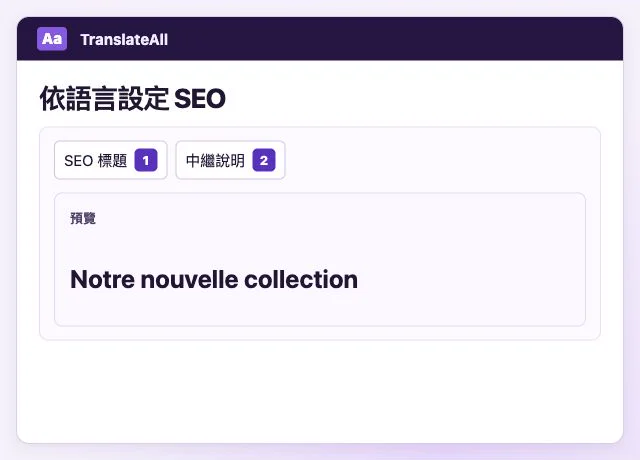 放大範例
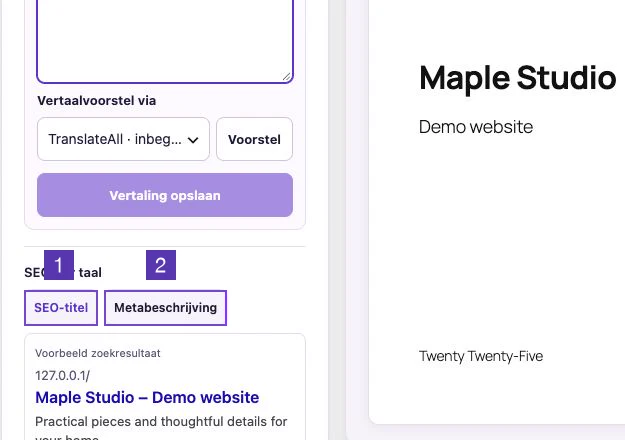
- SEO 標題 點選 SEO-titel 編輯目前語言的 SEO 標題。
- 中繼說明 若可使用 Metabeschrijving 欄位,也可以編輯中繼說明。
管理詞彙表和語系網域
Pro · Developer- 使用 Pro 或 Developer 時,可將品牌名稱和偏好譯法加入詞彙表。相容的 AI 供應商會將它用於新譯文。需要修改已核准的文字時,請使用視覺化編輯器。
- 若要為語言使用獨立網域,請設定 DNS 和 HTTPS,再把網域指派給對應語言並完成驗證。分享網址前請測試語言切換和重新導向。
- 從語系網域測試購物車、結帳和登入。這些流程會使用主要網域。請確認所選語言會保留。
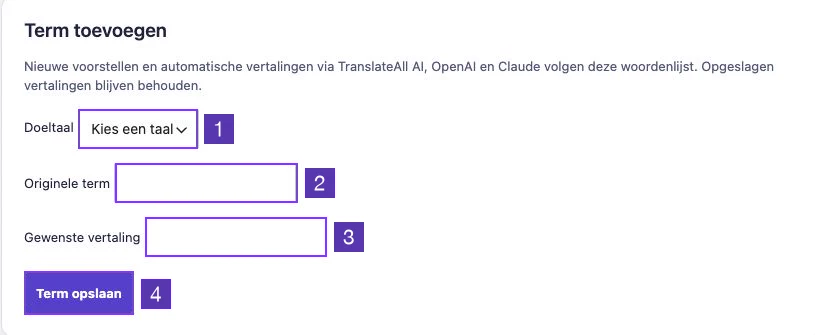
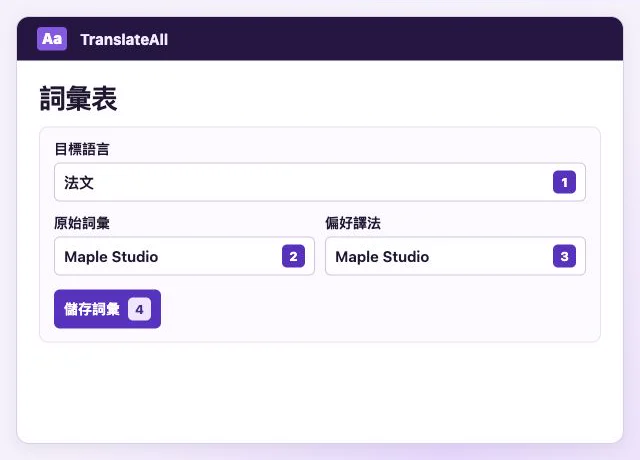 放大範例
- 目標語言 選擇詞彙表規則適用的目標語言。
- 原始詞彙 輸入原始詞彙。
- 偏好譯法 輸入偏好譯法。若要保留品牌名稱,請輸入相同文字。
- 儲存詞彙 點選 Term opslaan 儲存。
管理授權和 AI 單字額度
Pro · Developer- 開啟 TranslateAll 帳戶,下載附加元件並為網站建立授權金鑰。接著在 WordPress 的「TranslateAll → 授權」中連結金鑰。
- 在帳戶中查看方案、啟用的網站及剩餘單字額度。網站不再使用時,可撤銷其啟用狀態。
- 在帳戶的「訂閱」管理年度續訂。若金鑰遭到拒絕,請確認它與授權畫面顯示的 WordPress 首頁網址相符。
- 在「外掛 → 已安裝的外掛」檢查更新,並與帳戶中提供下載的版本比較。請先備份,並在測試站確認更新。
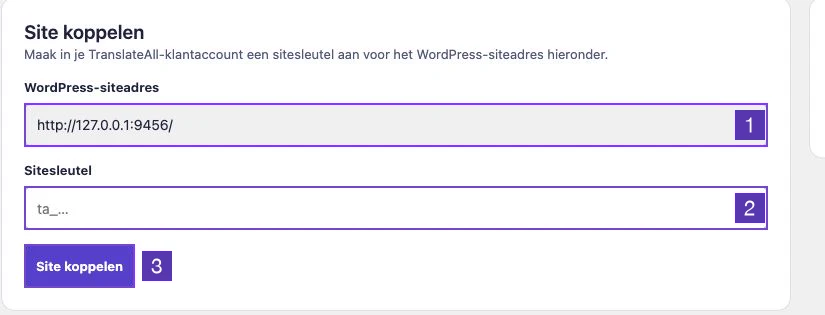
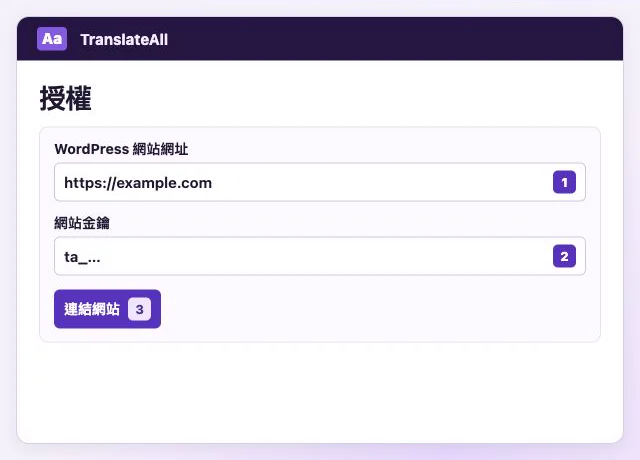 放大範例
- WordPress 網站網址 在 TranslateAll 帳戶產生金鑰時,請複製 WordPress 網站網址。
- 網站金鑰 將網站金鑰貼到 Sitesleutel。
- 連結網站 點選 Site koppelen 連結網站。
排除常見問題
- 看不到語言時,請確認語言已啟用,且該頁有對應譯文。如果還看到舊內容,請清除頁面和 CDN 快取。
- 如果 AI 工作停止,請先檢查授權、剩餘單字、每日請求上限及供應商設定,再重試。
- 若翻譯在結帳或切換網域時消失,請在無痕視窗重複操作,並記錄頁面網址、語言與外掛版本。