TranslateAll voor WordPress
Van je eerste vertaalde pagina tot een meertalige WooCommerce-winkel. Vind de juiste instelling, bekijk welk abonnement je nodig hebt en controleer je werk vóór publicatie.
Geen resultaat. Probeer ‘SEO’ of ‘WooCommerce’.
Bekijk de WordPress-video
Volg je eerste vertaling, van taal instellen tot de gepubliceerde pagina. De voice-over is Engels. De ondertiteling volgt de taal van de handleiding en is aanpasbaar in de speler.
Stel je eerste taal in
- Je hebt WordPress 6.8 of nieuwer en PHP 8.2 of nieuwer nodig. Upload de ZIP van de uitbreiding via Plugins → Nieuwe plugin → Plugin uploaden.
- Installeer en activeer TranslateAll via Plugins → Nieuwe plugin. Download en activeer bij Pro of Developer ook de commerciële uitbreiding naast de basisplugin.
- Stel je brontaal in via TranslateAll → Talen en kies een doeltaal. Free omvat de brontaal plus één doeltaal. Activeer talen zodra je ze aan bezoekers wilt tonen.
- Stap je over van TranslatePress? Maak een back-up, importeer ondersteunde vertalingen via Bestaande vertalingen en controleer eerst enkele pagina’s en taaladressen op je testsite.
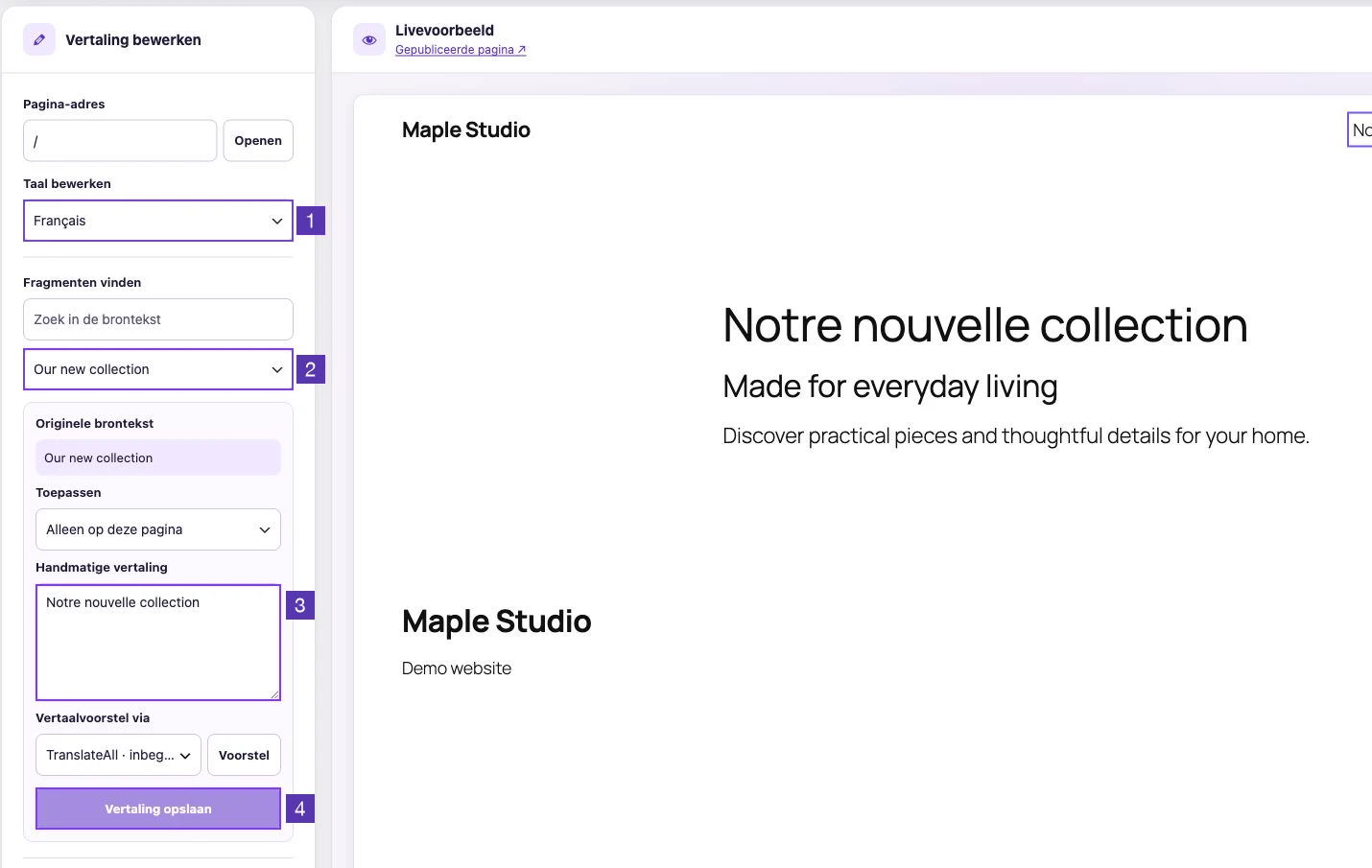
De voorbeelden tonen de knoppen in de taal van de handleiding. Gebruik de originele screenshot om de namen in je WordPress-installatie te vergelijken.
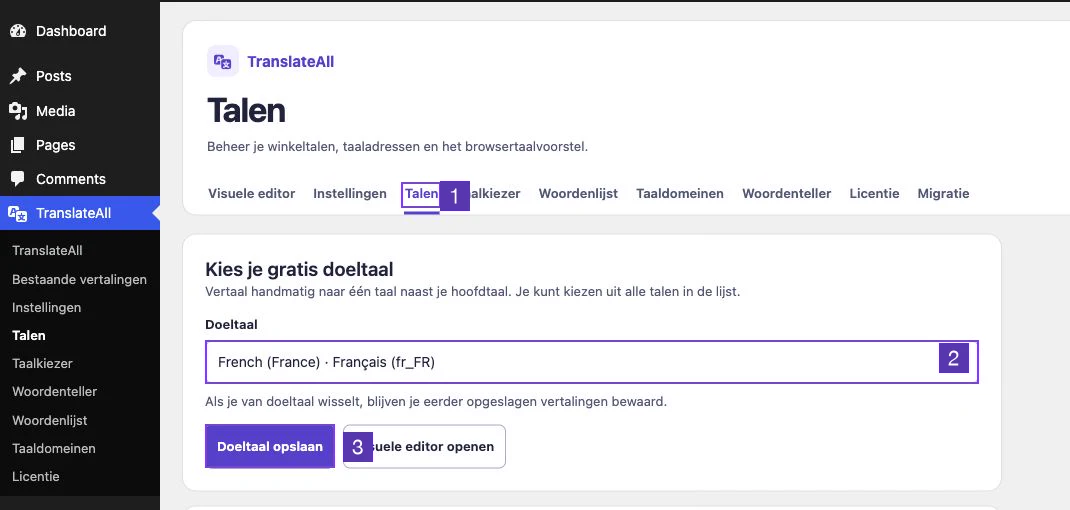
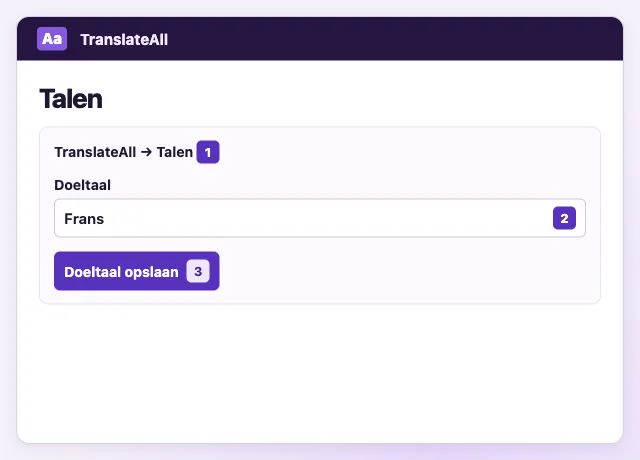 Vergroot voorbeeld
- TranslateAll → Talen Open TranslateAll → Talen.
- Doeltaal Kies je doeltaal bij Doeltaal.
- Doeltaal opslaan Klik op Doeltaal opslaan.
Bewerk vertalingen op de pagina
- Open terwijl je bent ingelogd een pagina en start de visuele editor via de WordPress-werkbalk. Kies de taal, selecteer tekst op de pagina, bewerk die en sla op.
- Je kunt ook de brontaal kiezen om zichtbare tekst in de oorspronkelijke taal te verbeteren. Controleer de pagina na het opslaan als bezoeker.
- Bezoek ook menu’s, formulieren en andere schermen in de editor om teksten te vinden die daar pas verschijnen. Je kunt paginatitels en productinformatie ook in WordPress zelf wijzigen.
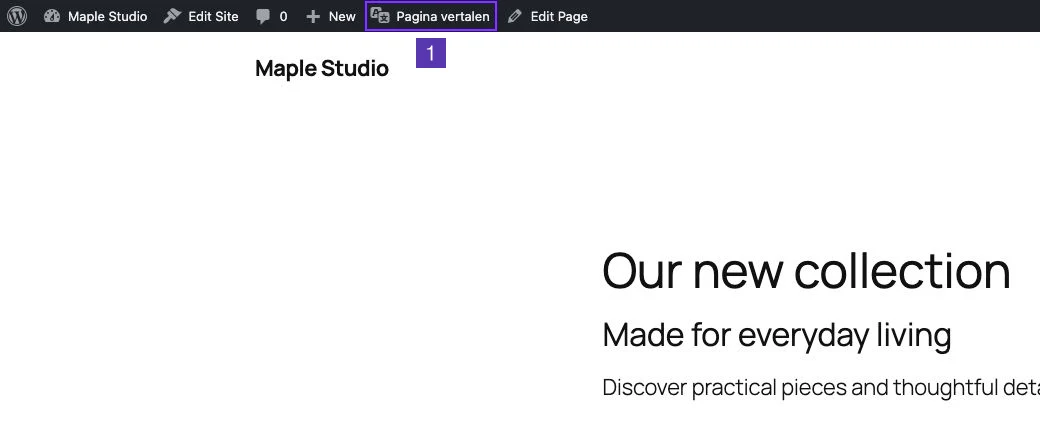
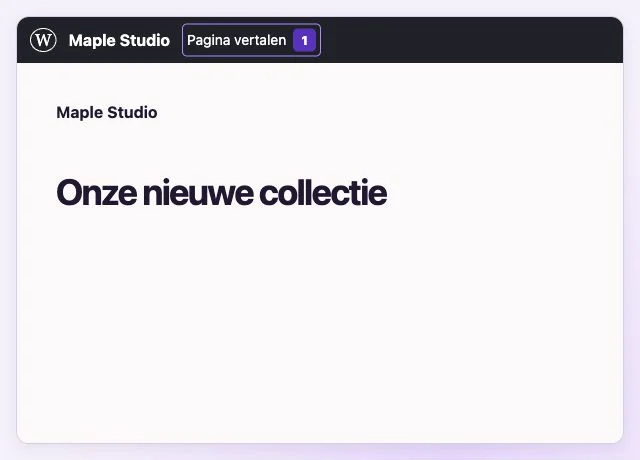 Vergroot voorbeeld
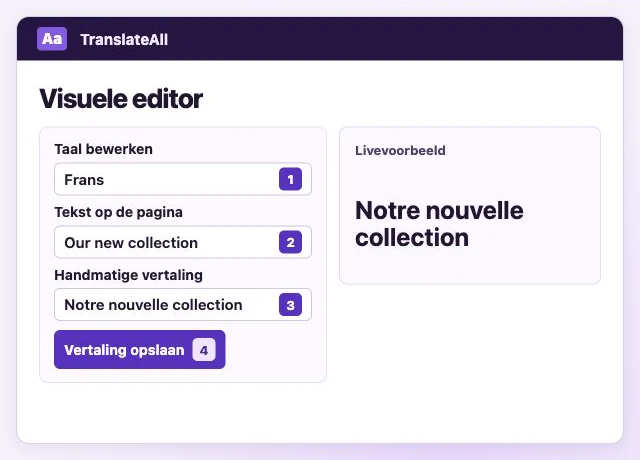
- Pagina vertalen Open ingelogd een openbare pagina. Klik op Pagina vertalen in de WordPress-werkbalk.
 Vergroot voorbeeld
- Taal bewerken Selecteer de taal die je wilt bewerken.
- Tekst op de pagina Klik op de tekst in het voorbeeld of selecteer die in de lijst.
- Handmatige vertaling Vul je vertaling in bij Handmatige vertaling.
- Vertaling opslaan Klik op Vertaling opslaan en controleer de gepubliceerde pagina in de doeltaal.
Laat bezoekers hun taal kiezen
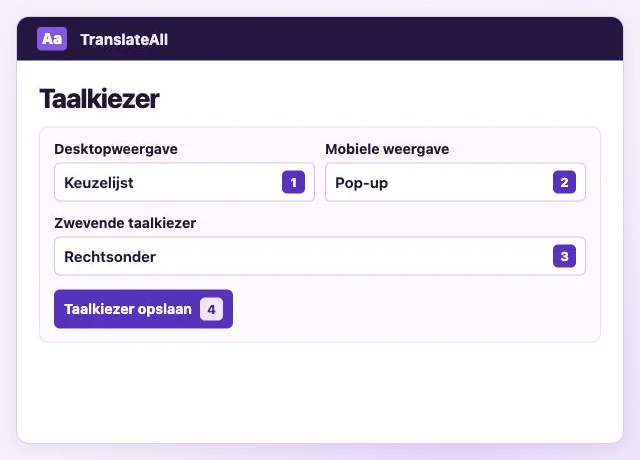
- Ga naar TranslateAll → Taalkiezer. Voeg die toe aan een menu, toon een zwevende knop, gebruik het WordPress-blok of plak de shortcode hieronder.
- Kies een aparte weergave voor desktop en mobiel. Stel namen of taalcodes, vlaggen en kleuren in en bekijk beide weergaven.
- Schakel het taalvoorstel op basis van de browser in en laat desgewenst de keuze onthouden. Het voorstel verschijnt als er een vertaling beschikbaar is. Een handmatige keuze heeft voorrang.
 Vergroot voorbeeld
- Desktopweergave Kies een desktopweergave.
- Mobiele weergave Kies de mobiele weergave.
- Zwevende taalkiezer Kies een plek, bijvoorbeeld voor een zwevende taalkiezer.
- Taalkiezer opslaan Klik op Taalkiezer opslaan.
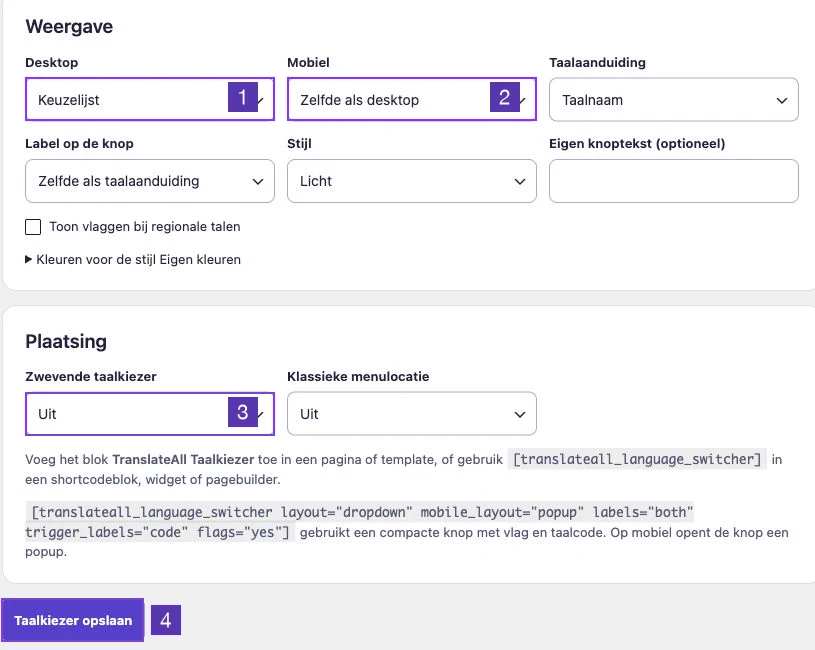
[translateall_language_switcher layout="dropdown" mobile_layout="popup" labels="both" trigger_labels="code" flags="yes"]Stel automatische vertaling in
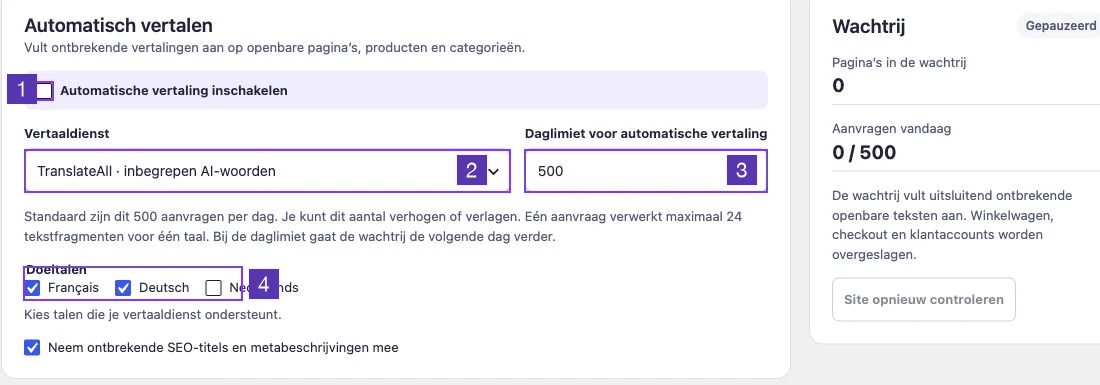
Pro · Developer- Kies bij Pro of Developer onder TranslateAll → Instellingen voor TranslateAll AI, ChatGPT (OpenAI), Claude, Google Cloud Translation of een eigen LibreTranslate-server. Externe diensten kunnen een sleutel en aparte betaling vragen. Controleer de uitvoer van LibreTranslate extra goed.
- Selecteer je doeltalen, schakel automatische vertaling in, sla op en kies Site opnieuw controleren. Standaard zijn er 500 aanvragen per dag. Eén aanvraag verwerkt maximaal 24 tekstfragmenten voor één taal. Bij de limiet gaat de wachtrij de volgende dag verder.
- Stel een dagelijkse aanvraaglimiet in en begin met enkele openbare pagina’s of producten. Controleer openstaande taken als de wachtrij stilvalt. Bekijk de AI-suggesties in de visuele editor vóór je ze goedkeurt.
- TranslateAll AI telt bronwoorden per doeltaal af van het tegoed dat je geactiveerde sites delen. Free heeft 0 AI-woorden, Pro 500.000 voor maximaal 5 sites en Developer 1.000.000 voor onbeperkt veel sites. De schatting van het aantal woorden op je site staat los van je resterende tegoed.
 Vergroot voorbeeld
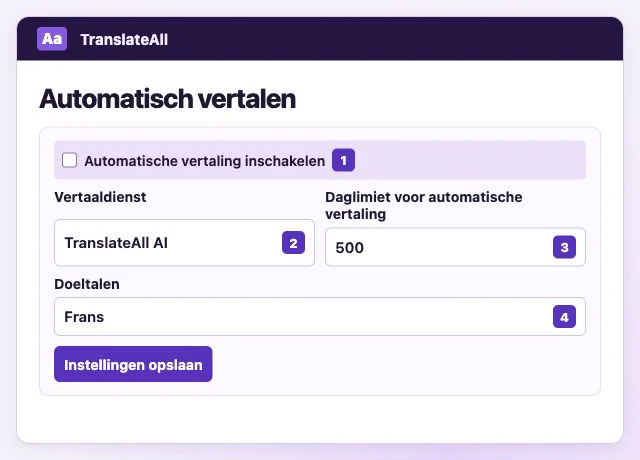
- Automatische vertaling inschakelen Schakel automatische vertaling in.
- Vertaaldienst Kies je vertaaldienst.
- Daglimiet voor automatische vertaling Stel de dagelijkse aanvraaglimiet in.
- Doeltalen Selecteer de doeltalen, sla op en klik op Site opnieuw controleren.
Vertaal WooCommerce en SEO
- Controleer productnamen, beschrijvingen, variaties en eigenschappen. Doorloop ook de winkelwagen en checkout in elke actieve taal met een testbestelling op je testsite.
- Bekijk de teksten van de checkout in de editor en voeg ontbrekende vertalingen handmatig toe. De automatische wachtrij verwerkt openbare inhoud.
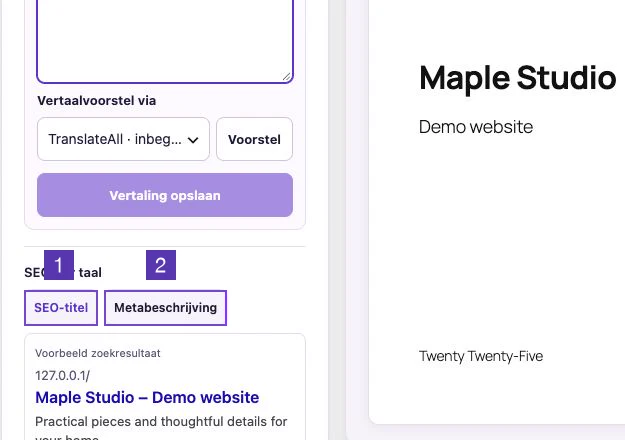
- Gebruik bij Pro of Developer het SEO-tabblad voor je metatitel en metabeschrijving. Open het vertaalde adres en controleer de metadata en canonieke URL voor die taal.
 Vergroot voorbeeld
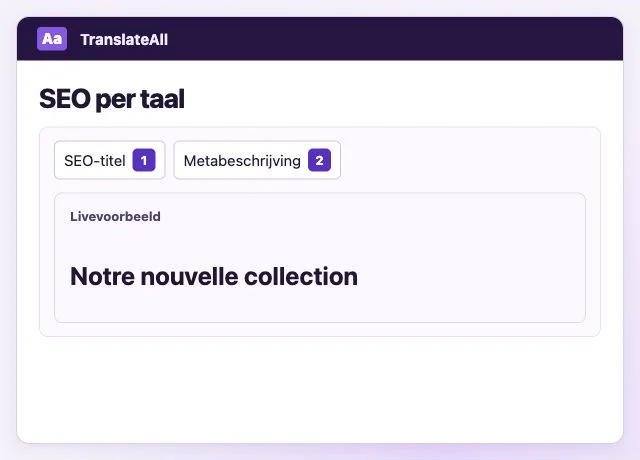
- SEO-titel Klik op SEO-titel om de titel voor de gekozen taal te bewerken.
- Metabeschrijving Open Metabeschrijving om de omschrijving te bewerken wanneer dit veld beschikbaar is.
Beheer termen en taaldomeinen
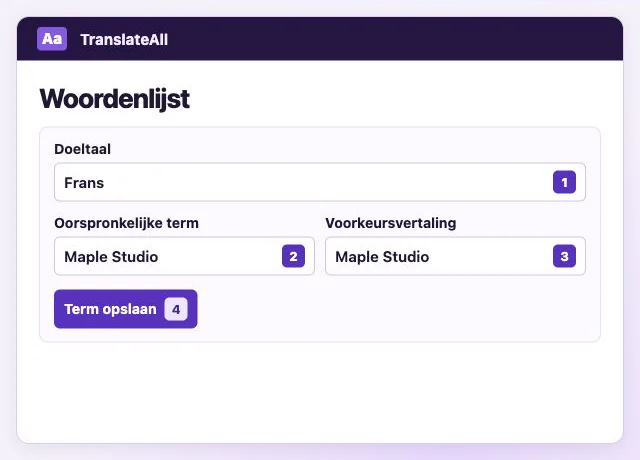
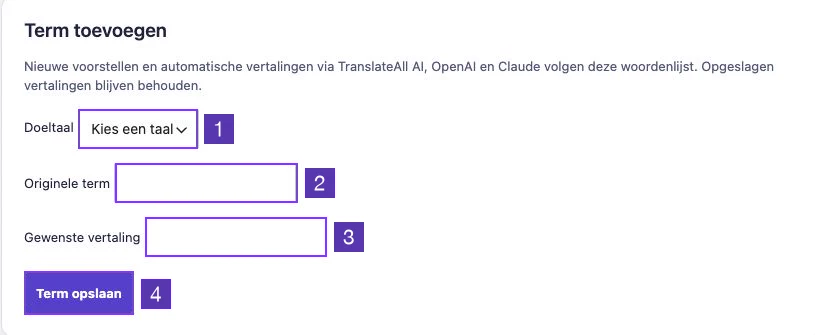
Pro · Developer- Voeg bij Pro of Developer merknamen en voorkeursvertalingen toe aan de woordenlijst. Ondersteunde AI-aanbieders gebruiken die voor nieuwe vertalingen. Pas bestaande goedgekeurde teksten zo nodig aan in de visuele editor.
- Stel DNS en HTTPS in om een taal op een apart domein aan te bieden. Koppel het domein aan de taal, voer de verificatie uit en test taalwissels en doorverwijzingen.
- Test de winkelwagen, checkout en aanmelding vanaf het taaldomein. Die gaan via het hoofddomein. Controleer of de gekozen taal behouden blijft.
 Vergroot voorbeeld
- Doeltaal Kies de doeltaal voor de woordenlijstregel.
- Oorspronkelijke term Vul de oorspronkelijke term in.
- Voorkeursvertaling Vul je voorkeursvertaling in. Gebruik dezelfde tekst voor een merknaam die je wilt behouden.
- Term opslaan Klik op Term opslaan.
Beheer licenties en AI-woorden
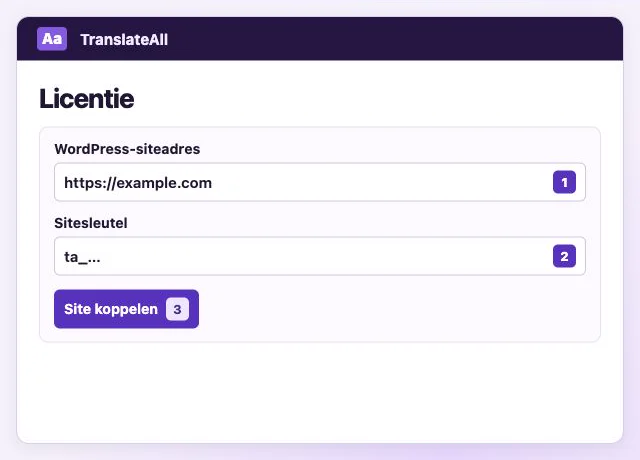
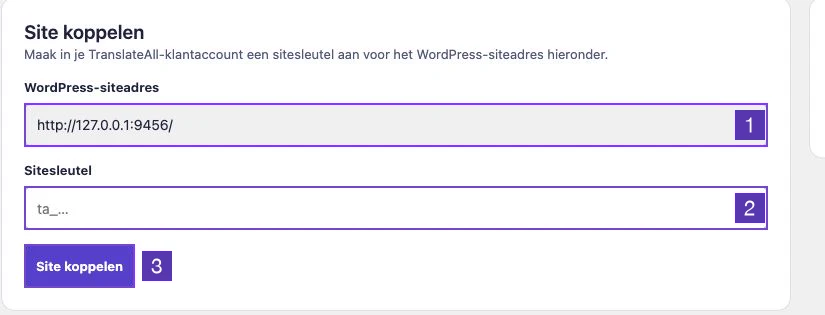
Pro · Developer- Open je TranslateAll-account om de uitbreiding te downloaden en een licentiesleutel voor je site aan te maken. Koppel de sleutel in WordPress via TranslateAll → Licentie.
- Bekijk in je account je abonnement, actieve sites en AI-woorden. Trek de activatie van een oude site in als je die niet meer nodig hebt.
- Beheer je jaarlijkse verlenging via Abonnementen in je account. Wordt een sleutel geweigerd? Vergelijk het gekoppelde adres met het WordPress-adres in het scherm Licentie.
- Bekijk beschikbare updates via Plugins → Geïnstalleerde plugins en vergelijk versies met de downloads in je account. Maak een back-up en probeer een update eerst op je testsite.
 Vergroot voorbeeld
- WordPress-siteadres Gebruik het WordPress-siteadres om in je TranslateAll-account een sleutel aan te maken.
- Sitesleutel Plak die bij Sitesleutel.
- Site koppelen Klik op Site koppelen.
Los veelvoorkomende problemen op
- Ontbreekt een taal? Controleer of die is ingeschakeld en of de pagina in die taal beschikbaar is. Wis de pagina- en CDN-cache als je nog oude teksten ziet.
- Staan AI-taken stil? Controleer je licentie, het resterende woordtegoed, de dagelijkse aanvraaglimiet en de instellingen van je aanbieder.
- Verdwijnt de vertaling bij het afrekenen of wisselen van domein? Herhaal dezelfde stappen in een privévenster en noteer de pagina-URL, gekozen taal en pluginversies.