TranslateAll pour WordPress
De votre première page traduite à une boutique WooCommerce multilingue. Retrouvez chaque réglage, vérifiez votre formule et relisez vos traductions avant publication.
Aucun résultat. Essayez « SEO » ou « WooCommerce ».
Voir le tutoriel WordPress
Suivez votre première traduction, du choix de la langue à la page publiée. La voix est en anglais. Les sous-titres suivent la langue du guide et se règlent dans le lecteur.
Configurer votre première langue
- WordPress 6.8 et PHP 8.2 sont les versions minimales. Pour charger le ZIP du module, ouvrez Extensions → Ajouter une extension → Téléverser une extension.
- Dans WordPress, installez et activez TranslateAll depuis Extensions → Ajouter une extension. Avec Pro ou Developer, téléchargez et activez aussi le module commercial, en complément de l’extension de base.
- Sous TranslateAll → Langues, définissez la langue source et choisissez une langue cible. Free comprend la langue source et une langue cible. Activez chaque langue lorsqu’elle est prête à être proposée.
- Vous quittez TranslatePress ? Sauvegardez votre site, importez les traductions compatibles depuis Traductions existantes et vérifiez quelques pages et URL de langue sur un site de test.
Les exemples montrent les commandes traduites. Ouvrez la capture d’origine pour comparer les libellés à ceux de votre installation WordPress.
 Agrandir l’exemple
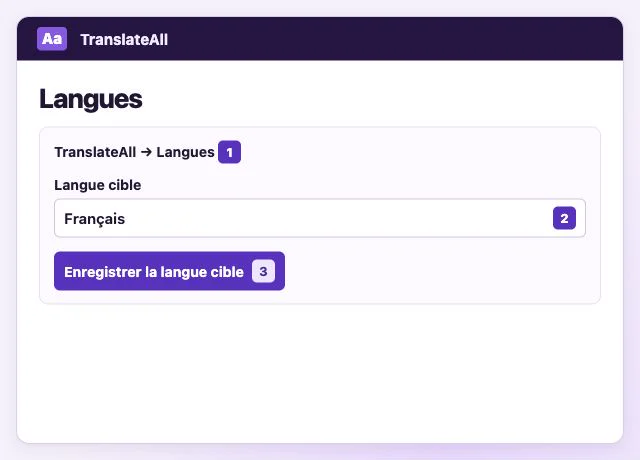
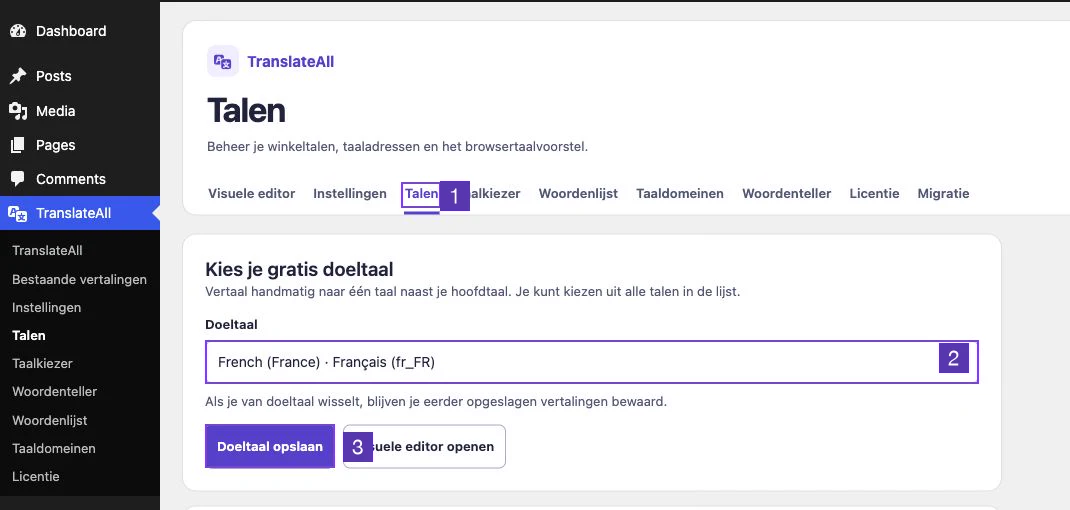
- TranslateAll → Langues Ouvrez TranslateAll → Talen (Langues).
- Langue cible Choisissez la langue cible sous Doeltaal.
- Enregistrer la langue cible Cliquez sur Doeltaal opslaan pour l’enregistrer.
Modifier une traduction sur la page
- Connectez-vous, ouvrez une page et lancez l’éditeur visuel depuis la barre WordPress. Choisissez une langue, sélectionnez le texte à modifier et enregistrez.
- Vous pouvez également choisir la langue source pour corriger un texte visible dans sa langue d’origine. Après l’enregistrement, ouvrez la page comme le ferait un visiteur.
- Dans l’éditeur, parcourez aussi les menus et les formulaires pour retrouver les textes qui s’y affichent. Les titres des pages et les informations produit restent modifiables directement dans WordPress.
 Agrandir l’exemple
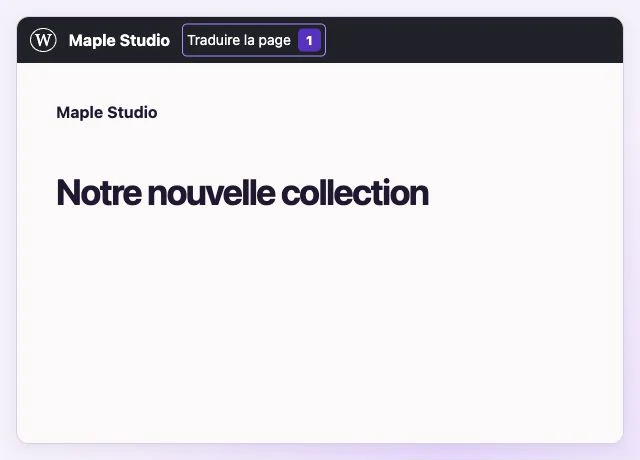
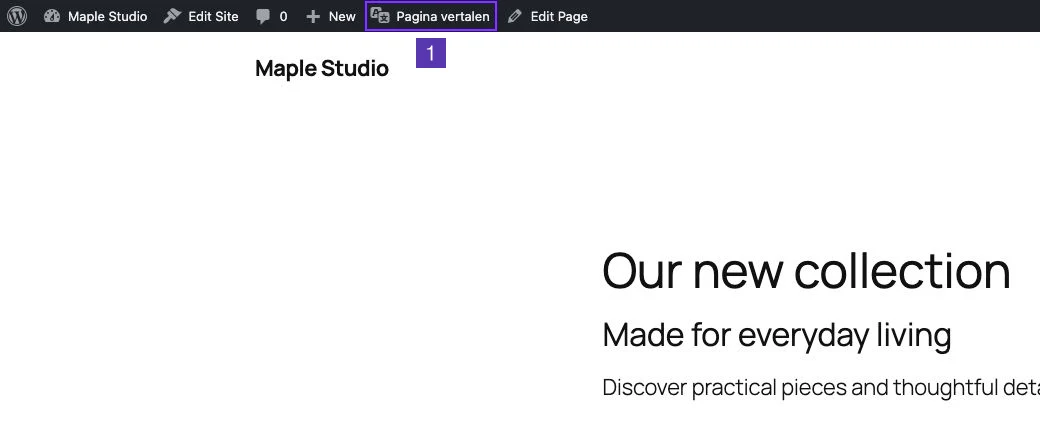
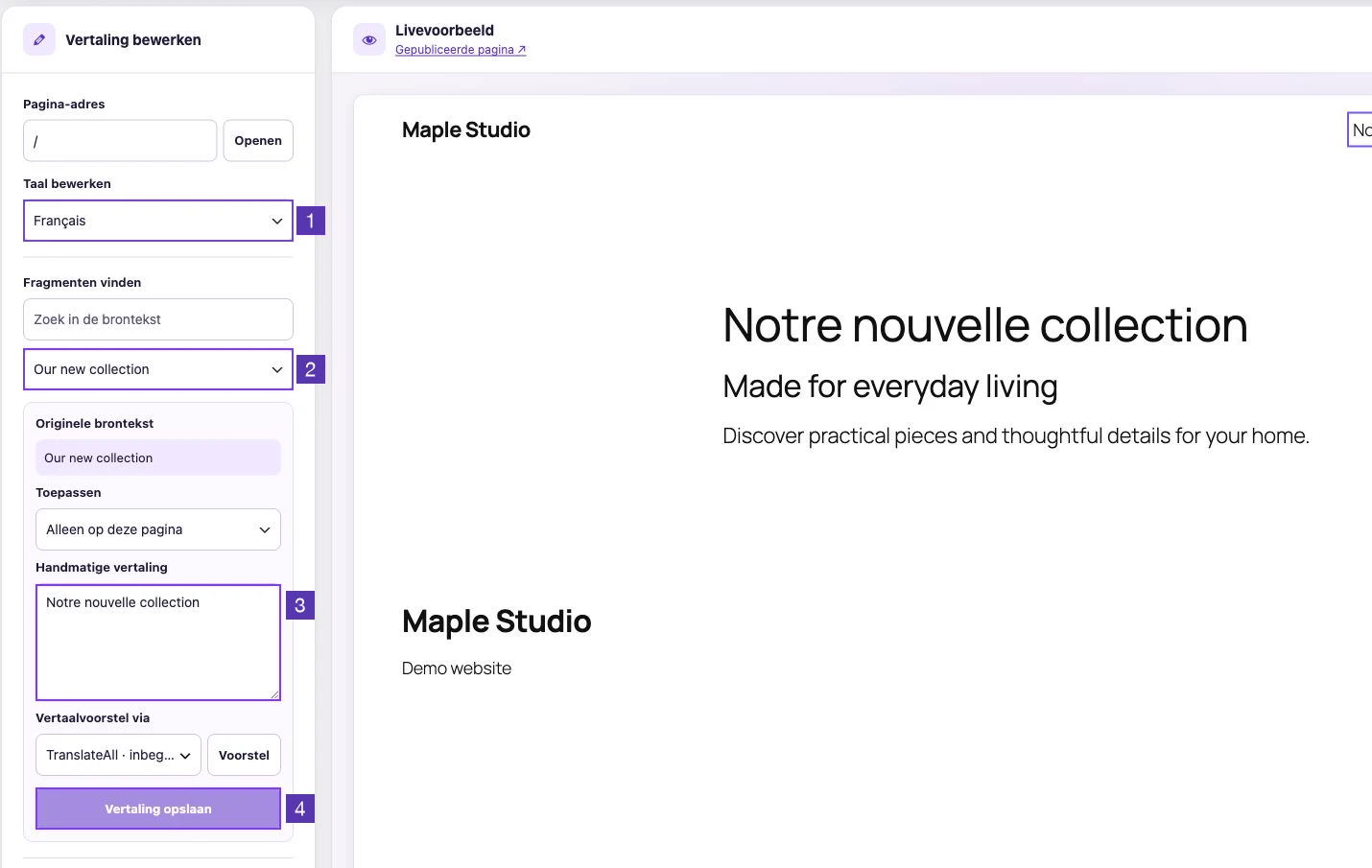
- Traduire la page Ouvrez une page publique en étant connecté, puis cliquez sur Pagina vertalen dans la barre WordPress.
 Agrandir l’exemple
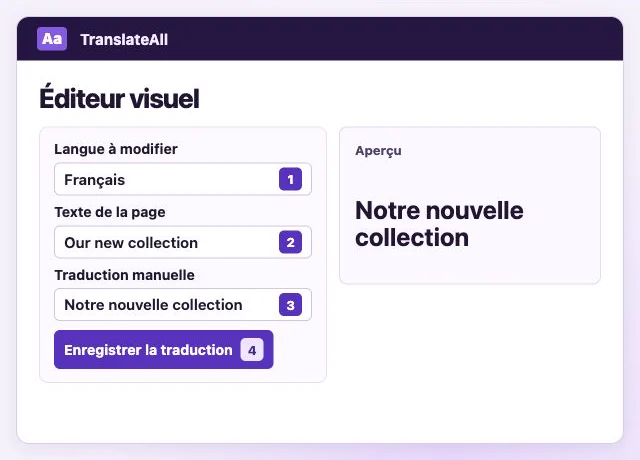
- Langue à modifier Sélectionnez la langue à modifier.
- Texte de la page Cliquez sur le texte dans l’aperçu ou sélectionnez-le dans la liste.
- Traduction manuelle Saisissez votre traduction sous Handmatige vertaling.
- Enregistrer la traduction Cliquez sur Vertaling opslaan, puis vérifiez la page publiée dans la langue cible.
Laisser les visiteurs choisir leur langue
- Ouvrez TranslateAll → Sélecteur de langue. Ajoutez le sélecteur à un menu, affichez un bouton flottant, insérez le bloc WordPress ou collez le code court ci-dessous.
- Réglez séparément l’affichage sur ordinateur et sur mobile. Choisissez les noms ou codes des langues, les drapeaux et les couleurs, puis testez les deux versions.
- Activez la suggestion basée sur la langue du navigateur et, si vous le souhaitez, la mémorisation du choix. La suggestion s’affiche si une traduction existe. Le choix manuel reste prioritaire.
 Agrandir l’exemple
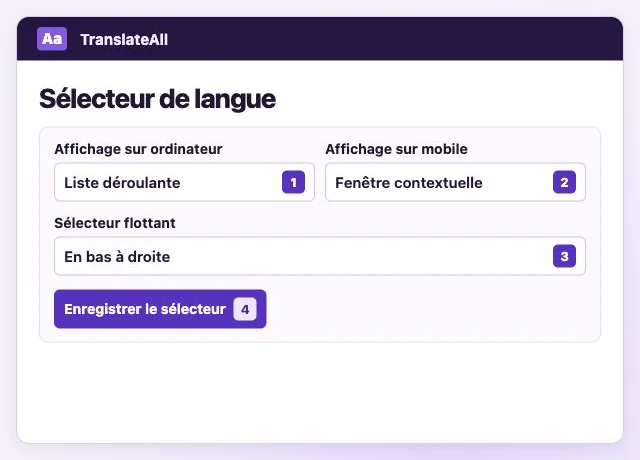
- Affichage sur ordinateur Choisissez la présentation sur ordinateur.
- Affichage sur mobile Choisissez la présentation sur mobile.
- Sélecteur flottant Choisissez un emplacement, par exemple un sélecteur flottant.
- Enregistrer le sélecteur Cliquez sur Taalkiezer opslaan pour enregistrer.
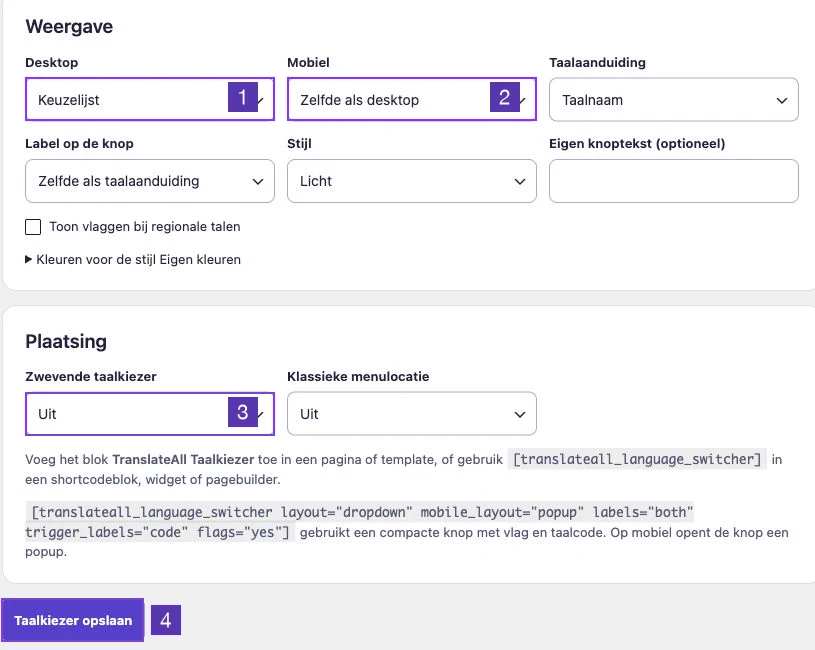
[translateall_language_switcher layout="dropdown" mobile_layout="popup" labels="both" trigger_labels="code" flags="yes"]Configurer la traduction automatique
Pro · Developer- Avec Pro ou Developer, ouvrez TranslateAll → Réglages et choisissez TranslateAll AI, ChatGPT (OpenAI), Claude, Google Cloud Translation ou un serveur LibreTranslate que vous hébergez. Les services externes peuvent demander des identifiants et facturer séparément. Relisez attentivement les résultats de LibreTranslate.
- Choisissez les langues cibles, activez la traduction automatique, enregistrez et relancez l’analyse du site (Site opnieuw controleren). La limite par défaut est de 500 requêtes par jour. Une requête traite jusqu’à 24 fragments dans une langue. Si la limite est atteinte, la file reprend le lendemain.
- Fixez une limite quotidienne de requêtes et commencez par quelques pages ou produits publics. Vérifiez les tâches en attente si la file se bloque. Relisez les suggestions d’IA dans l’éditeur avant de les approuver.
- TranslateAll AI décompte les mots source pour chaque langue cible sur un quota commun aux sites activés. Free inclut 0 mot d’IA, Pro 500 000 pour 5 sites maximum et Developer 1 000 000 pour un nombre illimité de sites. L’estimation du nombre de mots du site et le solde du quota sont distincts.
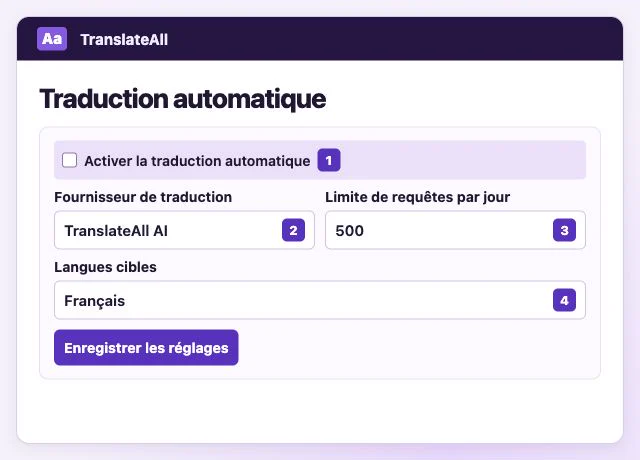 Agrandir l’exemple
- Activer la traduction automatique Activez la traduction automatique.
- Fournisseur de traduction Choisissez votre fournisseur de traduction.
- Limite de requêtes par jour Fixez la limite quotidienne de requêtes.
- Langues cibles Sélectionnez les langues cibles, enregistrez et cliquez sur Site opnieuw controleren pour relancer l’analyse.
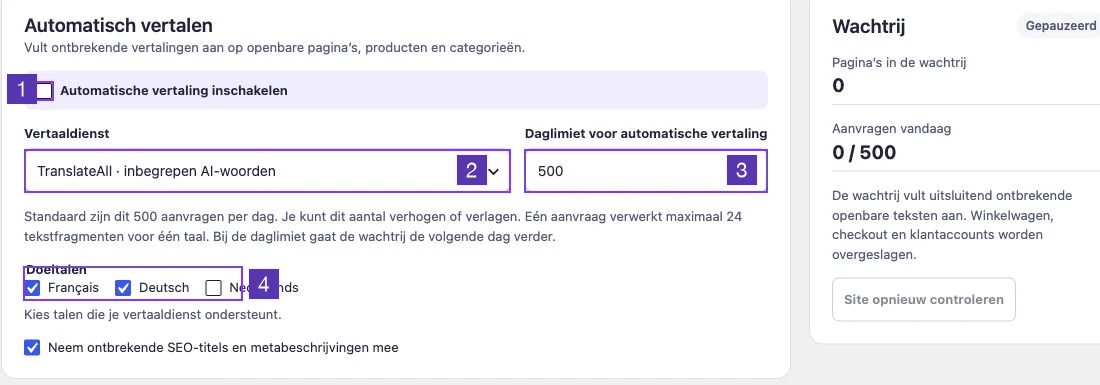
Traduire WooCommerce et le référencement
- Vérifiez les noms, descriptions, variations et attributs des produits. Parcourez aussi le panier et la commande dans chaque langue active avec une commande de test sur le site de préproduction.
- Contrôlez les textes de commande dans l’éditeur et complétez manuellement les traductions manquantes. La file automatique traite les contenus publics.
- Avec Pro ou Developer, traduisez le titre SEO et la méta description dans l’onglet SEO. Ouvrez l’URL traduite pour vérifier les métadonnées et l’URL canonique de cette langue.
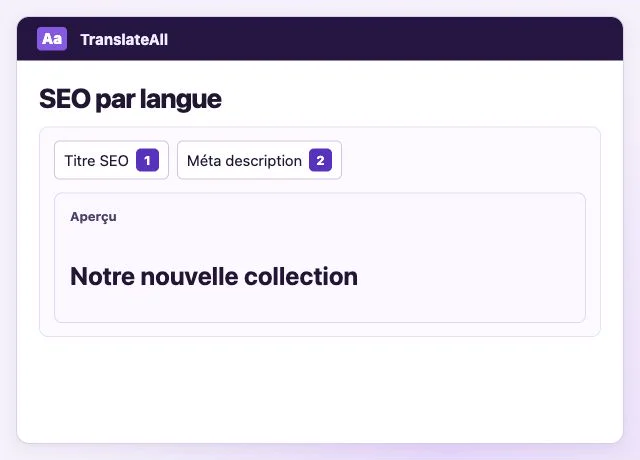 Agrandir l’exemple
- Titre SEO Cliquez sur SEO-titel pour modifier le titre SEO de la langue sélectionnée.
- Méta description Ouvrez Metabeschrijving pour modifier la méta description si le champ est disponible.
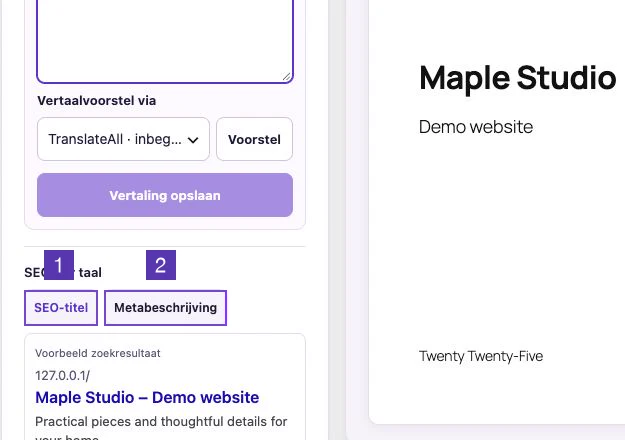
Gérer le glossaire et les domaines
Pro · Developer- Avec Pro ou Developer, ajoutez les marques et les traductions préférées au glossaire. Les fournisseurs d’IA compatibles l’utilisent pour les nouvelles traductions. Modifiez au besoin les textes déjà approuvés dans l’éditeur visuel.
- Pour un domaine par langue, configurez DNS et HTTPS, associez le domaine à sa langue et procédez à la vérification. Testez les changements de langue et les redirections avant de diffuser l’URL.
- Testez le panier, la commande et la connexion depuis un domaine de langue. Ces parcours passent par le domaine principal. Vérifiez que la langue choisie est conservée.
 Agrandir l’exemple
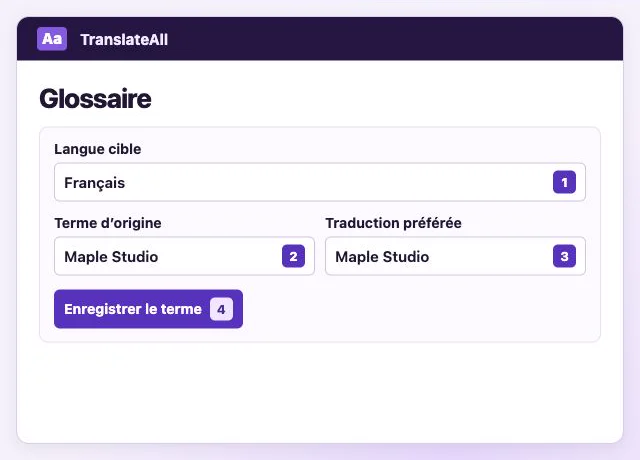
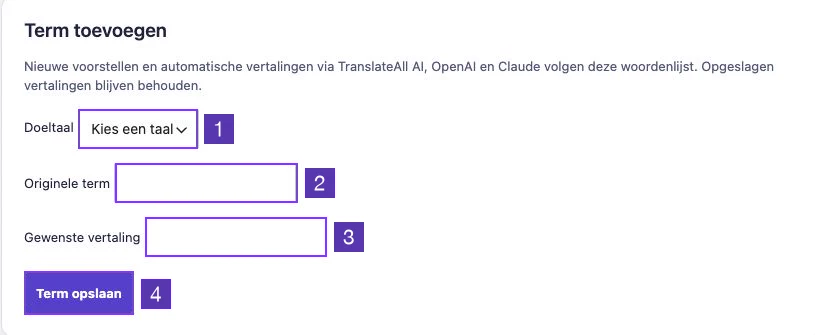
- Langue cible Choisissez la langue cible de la règle.
- Terme d’origine Saisissez le terme d’origine.
- Traduction préférée Saisissez votre traduction préférée. Pour conserver une marque, reprenez la même orthographe.
- Enregistrer le terme Cliquez sur Term opslaan.
Gérer les licences et le quota d’IA
Pro · Developer- Ouvrez votre compte TranslateAll pour télécharger le module et créer une clé pour votre site. Associez la clé dans WordPress sous TranslateAll → Licence.
- Consultez votre formule, les sites actifs et le quota de mots dans votre compte. Révoquez l’activation d’un site dès qu’elle ne vous est plus utile.
- Gérez le renouvellement annuel depuis Abonnements dans votre compte. Si une clé est refusée, vérifiez qu’elle correspond à l’adresse d’accueil de WordPress affichée dans Licence.
- Consultez les mises à jour sous Extensions → Extensions installées. Comparez les versions avec les téléchargements de votre compte. Sauvegardez le site et testez d’abord les mises à jour en préproduction.
 Agrandir l’exemple
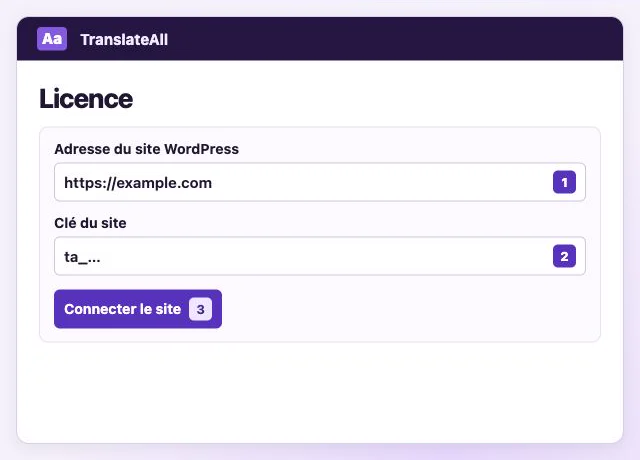
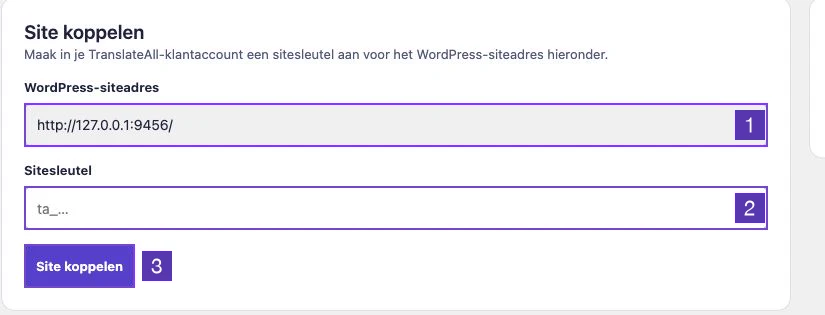
- Adresse du site WordPress Copiez l’adresse WordPress lors de la création de la clé dans votre compte TranslateAll.
- Clé du site Collez la clé dans Sitesleutel.
- Connecter le site Cliquez sur Site koppelen pour connecter le site.
Résoudre les problèmes courants
- Si une langue manque, vérifiez qu’elle est activée et que la page existe dans cette langue. Videz les caches de page et du CDN si d’anciens textes s’affichent.
- Si les tâches d’IA s’arrêtent, vérifiez la licence, le solde de mots, la limite quotidienne et la configuration du fournisseur avant de réessayer.
- Si la traduction disparaît lors de la commande ou d’un changement de domaine, reproduisez le parcours en navigation privée. Notez l’URL, la langue et les versions des extensions.