TranslateAll für WordPress
Von der ersten übersetzten Seite bis zum mehrsprachigen WooCommerce-Shop. Finden Sie die richtige Einstellung, prüfen Sie Ihren Tarif und kontrollieren Sie Ihre Übersetzungen vor der Veröffentlichung.
Keine Treffer. Versuchen Sie „SEO“ oder „WooCommerce“.
WordPress-Anleitung ansehen
Verfolgen Sie die erste Übersetzung von der Sprachauswahl bis zur veröffentlichten Seite. Der Ton ist auf Englisch. Die Untertitel folgen der Sprache der Anleitung und lassen sich im Player ändern.
Die erste Sprache einrichten
- Sie benötigen mindestens WordPress 6.8 und PHP 8.2. Laden Sie die ZIP-Datei über Plugins → Neues Plugin hinzufügen → Plugin hochladen hoch.
- Installieren und aktivieren Sie TranslateAll über Plugins → Neues Plugin hinzufügen. Laden Sie mit Pro oder Developer zusätzlich das kommerzielle Add-on herunter und aktivieren Sie es neben dem Basis-Plugin.
- Legen Sie unter TranslateAll → Sprachen die Ausgangssprache und eine Zielsprache fest. Free umfasst die Ausgangssprache und eine Zielsprache. Aktivieren Sie nur Sprachen, die Besucher bereits sehen sollen.
- Beim Wechsel von TranslatePress sichern Sie Ihre Website, importieren die unterstützten Übersetzungen unter Vorhandene Übersetzungen und prüfen einige Seiten und Sprach-URLs auf der Testwebsite.
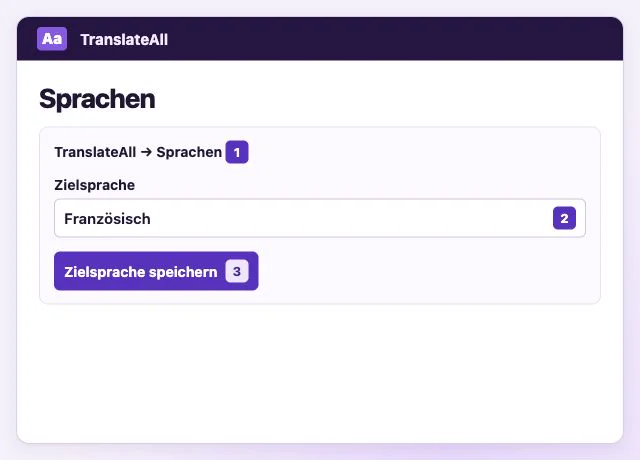
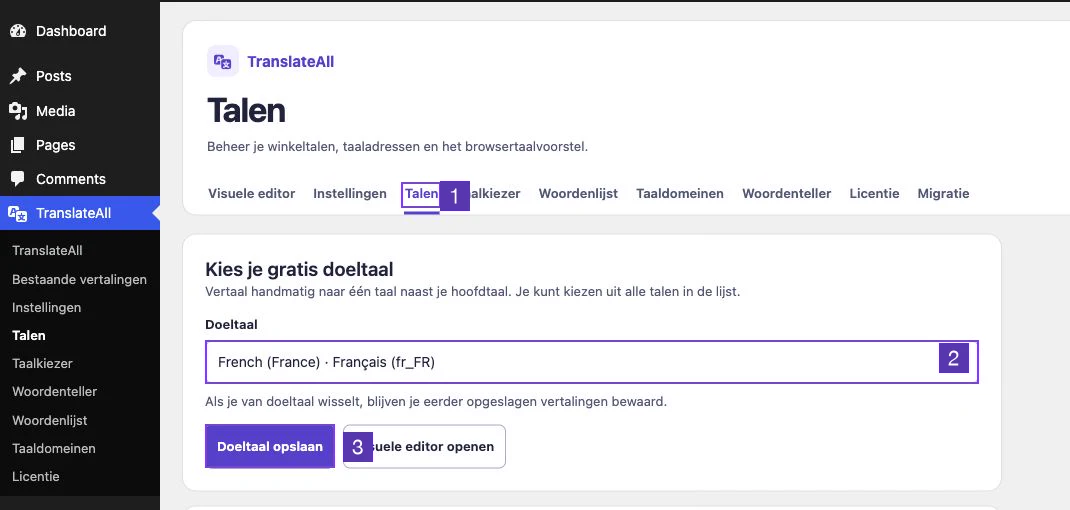
Die Beispiele zeigen übersetzte Bedienelemente. Vergleichen Sie die Beschriftungen Ihrer WordPress-Installation mit dem Originalbild.
 Beispiel vergrößern
- TranslateAll → Sprachen Öffnen Sie TranslateAll → Talen (Sprachen).
- Zielsprache Wählen Sie die Zielsprache unter Doeltaal.
- Zielsprache speichern Klicken Sie zum Speichern auf Doeltaal opslaan.
Übersetzungen direkt bearbeiten
- Öffnen Sie angemeldet eine Seite und starten Sie den visuellen Editor über die WordPress-Werkzeugleiste. Wählen Sie die Sprache, bearbeiten Sie den ausgewählten Text und speichern Sie.
- Wählen Sie die Ausgangssprache, um sichtbaren Originaltext zu korrigieren. Prüfen Sie nach dem Speichern die Seite aus Sicht eines Besuchers.
- Öffnen Sie auch Menüs und Formulare im Editor, um die dort eingeblendeten Texte zu bearbeiten. Seitentitel und Produktinformationen lassen sich auch direkt in WordPress ändern.
 Beispiel vergrößern
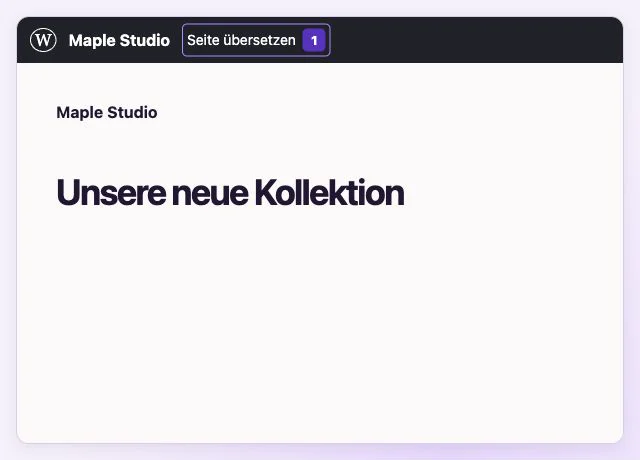
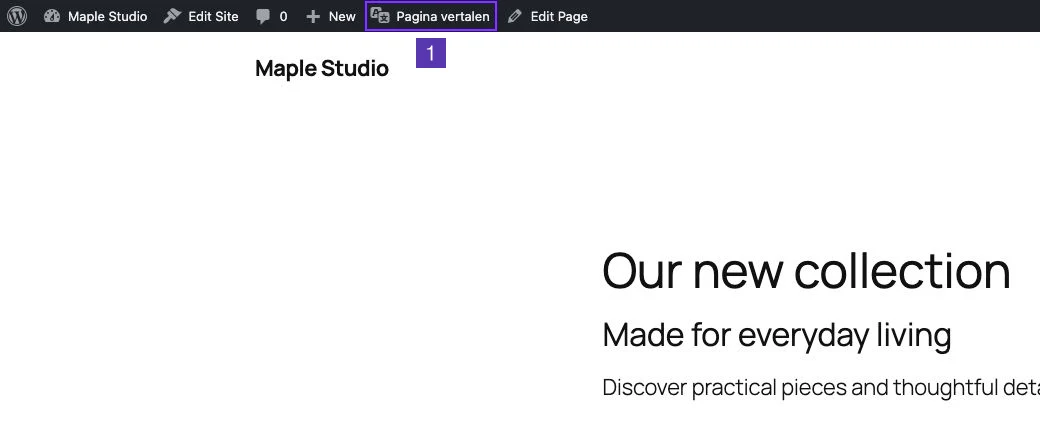
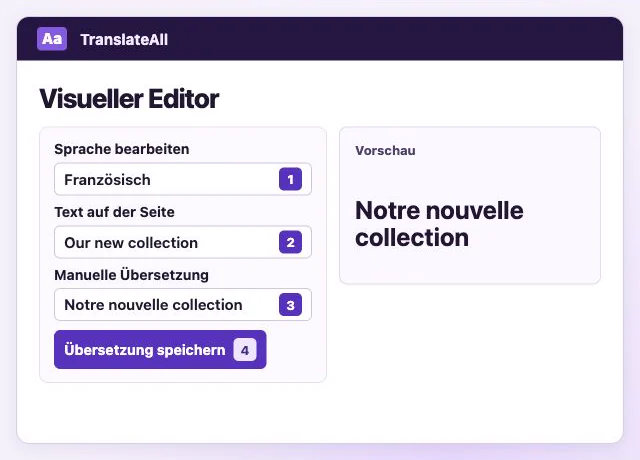
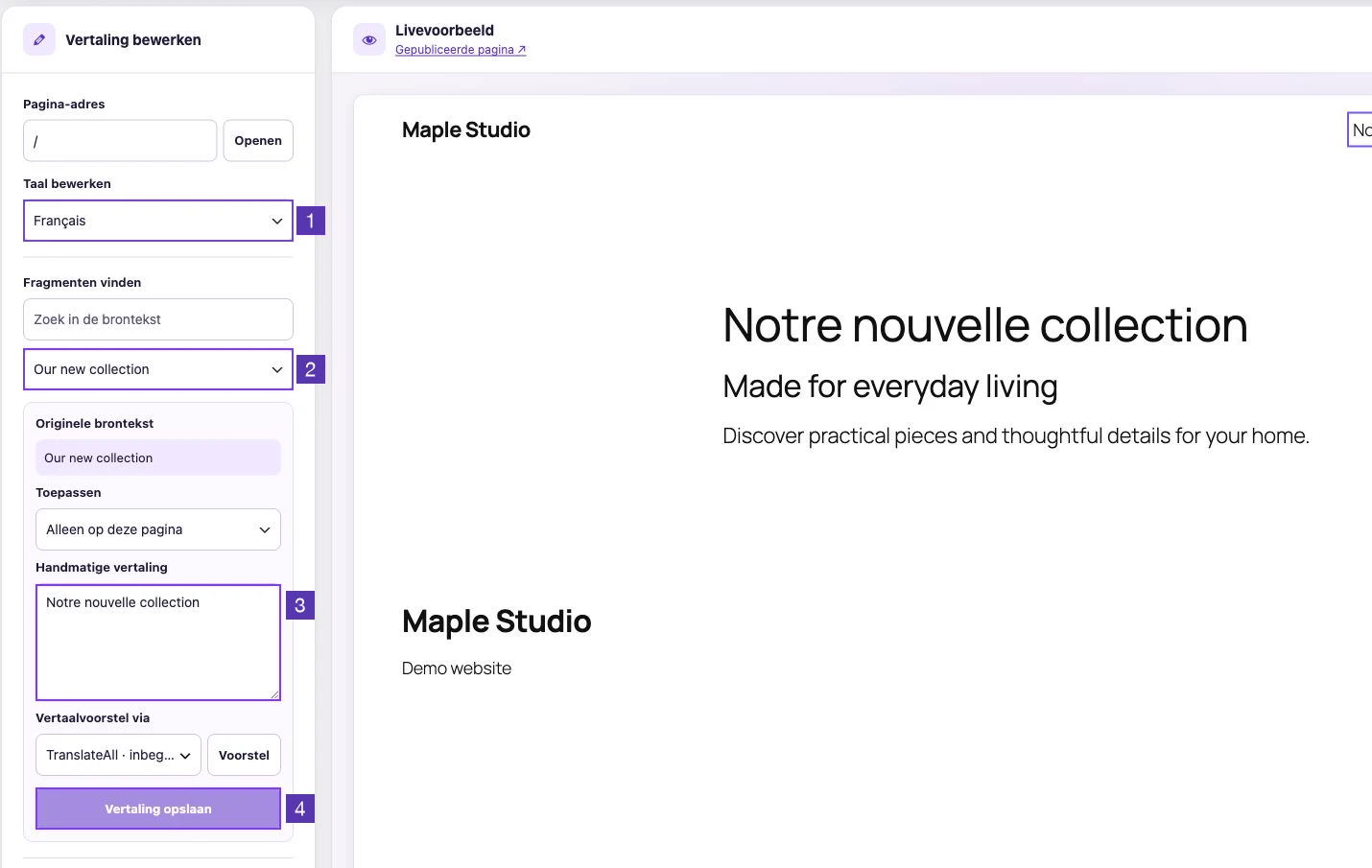
- Seite übersetzen Öffnen Sie angemeldet eine öffentliche Seite. Klicken Sie in der WordPress-Leiste auf Pagina vertalen.
 Beispiel vergrößern
- Sprache bearbeiten Wählen Sie die zu bearbeitende Sprache.
- Text auf der Seite Klicken Sie in der Vorschau auf den Text oder wählen Sie ihn aus der Liste.
- Manuelle Übersetzung Geben Sie die Übersetzung unter Handmatige vertaling ein.
- Übersetzung speichern Klicken Sie auf Vertaling opslaan und prüfen Sie die veröffentlichte Seite in der Zielsprache.
Die Sprachwahl anbieten
- Öffnen Sie TranslateAll → Sprachumschalter. Fügen Sie ihn einem Menü hinzu, nutzen Sie die schwebende Schaltfläche, setzen Sie den WordPress-Block ein oder verwenden Sie den Shortcode unten.
- Stellen Sie die Ansicht für Desktop und Mobilgeräte getrennt ein. Wählen Sie Namen oder Sprachcodes, Flaggen und Farben und prüfen Sie beide Ansichten.
- Aktivieren Sie den Vorschlag anhand der Browsersprache und speichern Sie auf Wunsch die Sprachwahl. Der Vorschlag erscheint, wenn eine Übersetzung verfügbar ist. Eine manuelle Wahl hat Vorrang.
 Beispiel vergrößern
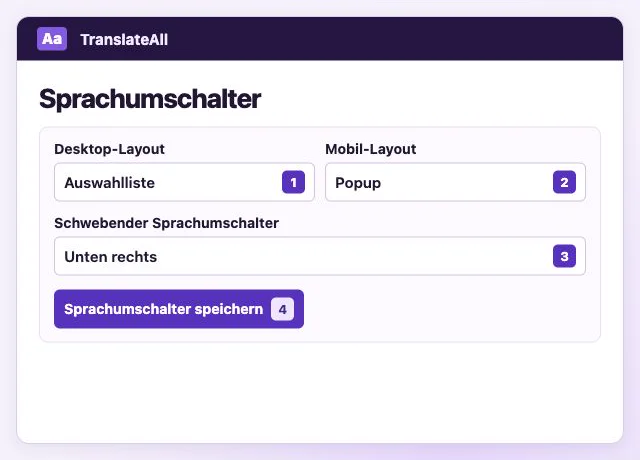
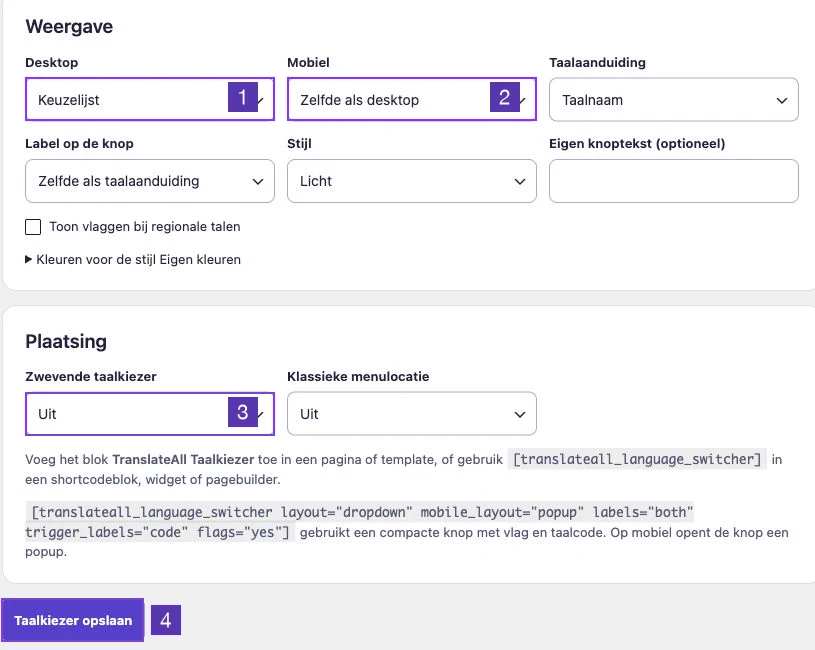
- Desktop-Layout Wählen Sie ein Layout für den Desktop.
- Mobil-Layout Wählen Sie ein Layout für Mobilgeräte.
- Schwebender Sprachumschalter Wählen Sie die Platzierung, etwa als schwebende Schaltfläche.
- Sprachumschalter speichern Speichern Sie mit Taalkiezer opslaan.
[translateall_language_switcher layout="dropdown" mobile_layout="popup" labels="both" trigger_labels="code" flags="yes"]Automatische Übersetzung einrichten
Pro · Developer- Wählen Sie mit Pro oder Developer unter TranslateAll → Einstellungen TranslateAll AI, ChatGPT (OpenAI), Claude, Google Cloud Translation oder einen selbst gehosteten LibreTranslate-Server. Externe Dienste können Zugangsdaten erfordern und separat abrechnen. Prüfen Sie LibreTranslate-Ergebnisse genauer.
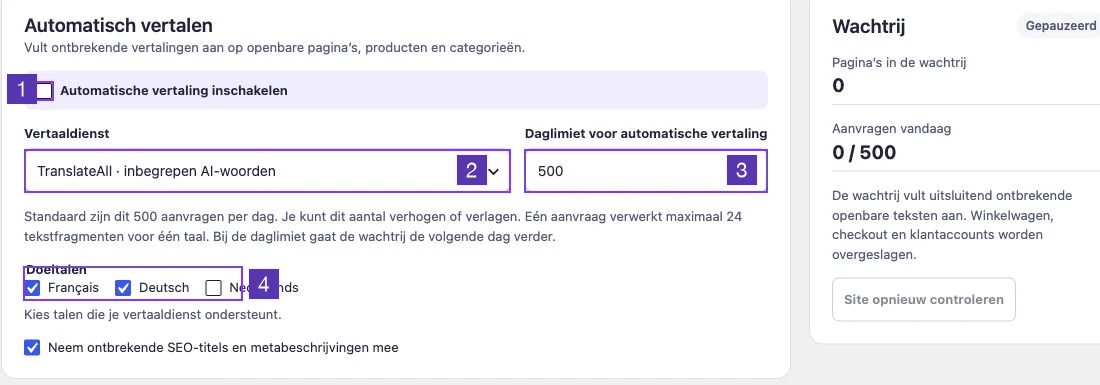
- Wählen Sie Zielsprachen, aktivieren Sie die automatische Übersetzung, speichern Sie und starten Sie den erneuten Website-Scan (Site opnieuw controleren). Standard sind 500 Anfragen pro Tag. Eine Anfrage verarbeitet bis zu 24 Textabschnitte für eine Sprache. Am Tageslimit pausiert die Warteschlange bis zum nächsten Tag.
- Legen Sie ein tägliches Anfragelimit fest und beginnen Sie mit einigen öffentlichen Seiten oder Produkten. Prüfen Sie offene Aufgaben bei einem Stopp der Warteschlange. Kontrollieren Sie KI-Vorschläge vor der Freigabe im visuellen Editor.
- TranslateAll AI zählt die Wörter im Ausgangstext pro Zielsprache gegen das gemeinsame Kontingent der aktivierten Websites. Free enthält 0 KI-Wörter, Pro 500.000 für bis zu 5 Websites und Developer 1.000.000 für beliebig viele Websites. Die geschätzte Wortzahl der Website ist vom Restkontingent getrennt.
 Beispiel vergrößern
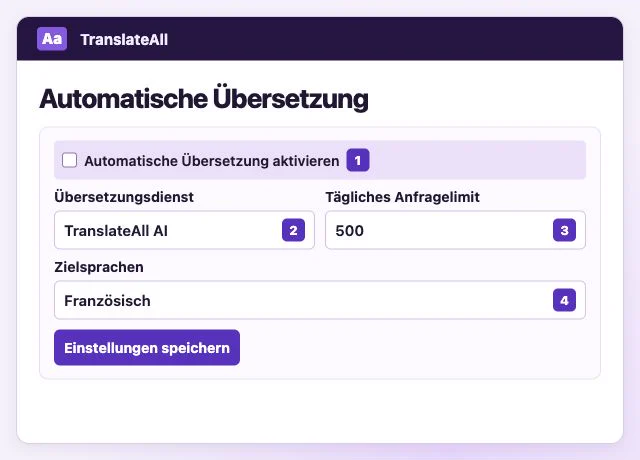
- Automatische Übersetzung aktivieren Aktivieren Sie die automatische Übersetzung.
- Übersetzungsdienst Wählen Sie den Übersetzungsdienst.
- Tägliches Anfragelimit Legen Sie das tägliche Anfragelimit fest.
- Zielsprachen Wählen Sie die Zielsprachen, speichern Sie und starten Sie mit Site opnieuw controleren den Scan.
WooCommerce und SEO übersetzen
- Prüfen Sie Produktnamen, Beschreibungen, Varianten und Attribute. Testen Sie Warenkorb und Kasse für jede aktive Sprache mit einer Testbestellung auf der Testwebsite.
- Öffnen Sie die Kassentexte im Editor und ergänzen Sie fehlende Übersetzungen von Hand. Die automatische Warteschlange verarbeitet öffentliche Inhalte.
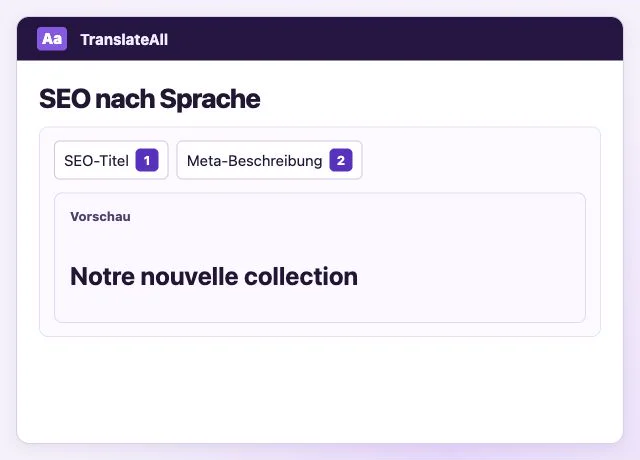
- Übersetzen Sie mit Pro oder Developer SEO-Titel und Meta-Beschreibung im SEO-Tab. Öffnen Sie die übersetzte URL und prüfen Sie Metadaten und kanonische URL der Sprache.
 Beispiel vergrößern
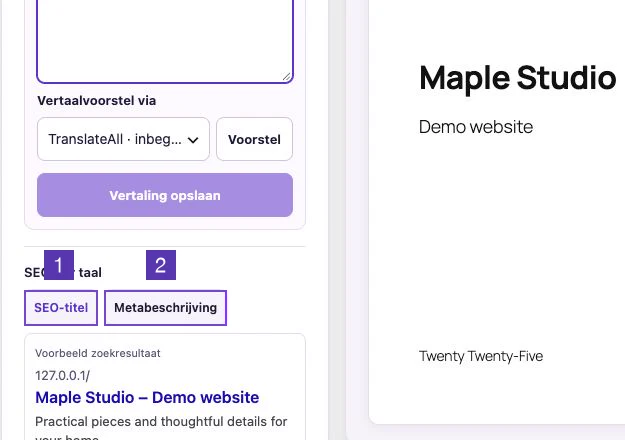
- SEO-Titel Bearbeiten Sie mit SEO-titel den SEO-Titel für die gewählte Sprache.
- Meta-Beschreibung Öffnen Sie Metabeschrijving, um die Beschreibung zu bearbeiten, sofern das Feld verfügbar ist.
Glossar und Sprachdomains verwalten
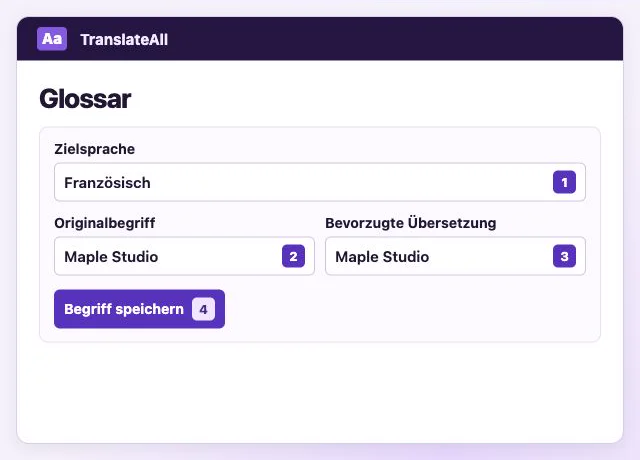
Pro · Developer- Hinterlegen Sie mit Pro oder Developer Markennamen und bevorzugte Übersetzungen im Glossar. Unterstützte KI-Dienste berücksichtigen sie bei neuen Übersetzungen. Bereits freigegebene Texte ändern Sie bei Bedarf im visuellen Editor.
- Richten Sie für eine Sprachdomain DNS und HTTPS ein, ordnen Sie die Domain der Sprache zu und verifizieren Sie sie. Testen Sie Sprachwechsel und Weiterleitungen vor der Veröffentlichung.
- Prüfen Sie Warenkorb, Kasse und Anmeldung von der Sprachdomain aus. Diese Abläufe laufen über die Hauptdomain. Achten Sie darauf, dass die gewählte Sprache erhalten bleibt.
 Beispiel vergrößern
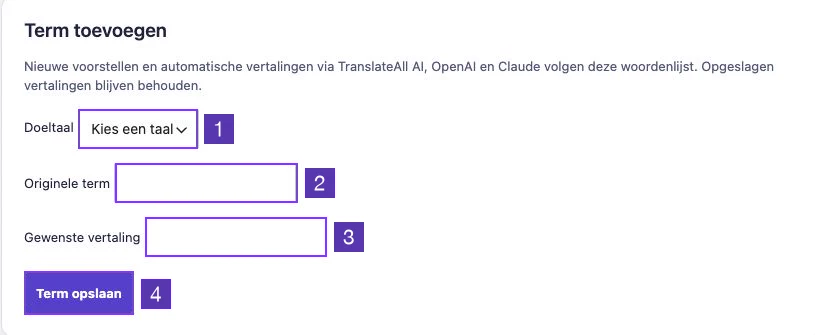
- Zielsprache Wählen Sie die Zielsprache für die Glossarregel.
- Originalbegriff Geben Sie den ursprünglichen Begriff ein.
- Bevorzugte Übersetzung Hinterlegen Sie die gewünschte Übersetzung. Verwenden Sie für einen unveränderten Markennamen dieselbe Schreibweise.
- Begriff speichern Klicken Sie auf Term opslaan.
Lizenzen und KI-Wörter verwalten
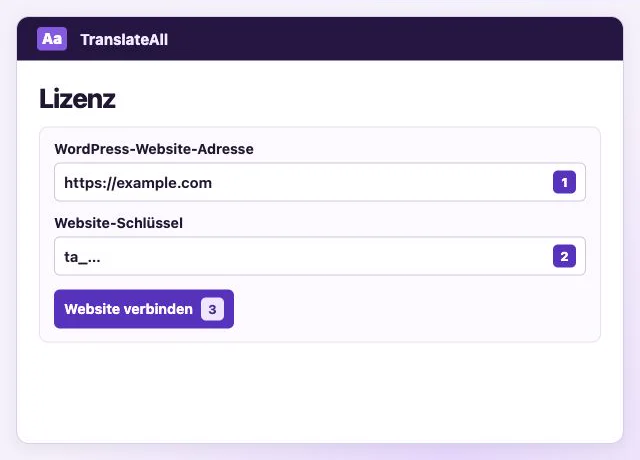
Pro · Developer- Laden Sie das Add-on aus Ihrem TranslateAll-Konto herunter und erstellen Sie dort einen Lizenzschlüssel für Ihre Website. Verbinden Sie ihn in WordPress unter TranslateAll → Lizenz.
- Im Konto sehen Sie Ihren Tarif, die aktiven Websites und Ihr Wortkontingent. Entfernen Sie die Aktivierung einer Website, die Sie nicht mehr benötigen.
- Verwalten Sie die jährliche Verlängerung im Konto unter Abonnements. Wird ein Schlüssel abgelehnt, prüfen Sie, ob er zur Startseiten-URL auf dem Lizenzbildschirm passt.
- Prüfen Sie unter Plugins → Installierte Plugins die verfügbaren Updates und vergleichen Sie die Versionen mit Ihren Kontodownloads. Sichern Sie die Website und testen Sie Updates zuerst auf der Testwebsite.
 Beispiel vergrößern
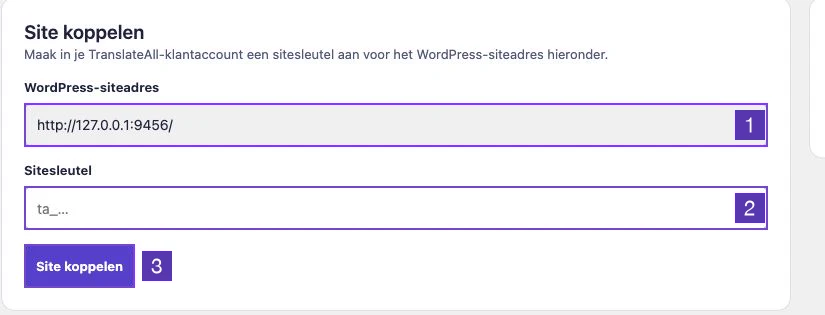
- WordPress-Website-Adresse Kopieren Sie die WordPress-Website-Adresse, wenn Sie den Schlüssel im TranslateAll-Konto erstellen.
- Website-Schlüssel Fügen Sie den Schlüssel unter Sitesleutel ein.
- Website verbinden Klicken Sie auf Site koppelen, um die Website zu verbinden.
Häufige Probleme beheben
- Fehlt eine Sprache, prüfen Sie die Aktivierung und ob die Seite in dieser Sprache vorhanden ist. Leeren Sie Seiten- und CDN-Cache, falls weiterhin alter Text erscheint.
- Wenn KI-Aufgaben anhalten, prüfen Sie Lizenzstatus, Restkontingent, Tageslimit und Anbietereinstellungen vor einem neuen Versuch.
- Verschwindet die Übersetzung beim Bezahlen oder beim Domainwechsel, wiederholen Sie den Ablauf in einem privaten Fenster. Notieren Sie URL, Sprache und Plugin-Versionen.