WordPress 版 TranslateAll
从翻译第一个页面到运营多语言 WooCommerce 商店。找到各项设置,了解适用方案,并在发布前检查翻译。
没有找到相关内容。请试试“SEO”或“WooCommerce”。
观看 WordPress 操作视频
从设置语言到查看已发布的页面,按步骤完成首次翻译。视频旁白为英语,字幕跟随指南的语言,也可在播放器中切换。
设置第一个语言版本
- 要求 WordPress 6.8 及以上版本和 PHP 8.2 及以上版本。通过“插件 → 安装插件 → 上传插件”上传扩展 ZIP。
- 在 WordPress 的“插件 → 安装插件”中安装并启用 TranslateAll。使用 Pro 或 Developer 时,还需要下载并启用商业扩展,与基础插件一起使用。
- 前往“TranslateAll → 语言”设置源语言和目标语言。Free 支持源语言和一种目标语言。请在语言版本做好发布准备后再启用。
- 如果从 TranslatePress 迁移,请先备份网站,再通过“现有翻译”导入受支持的译文。切换插件前,在测试站点检查几个页面和语言网址。
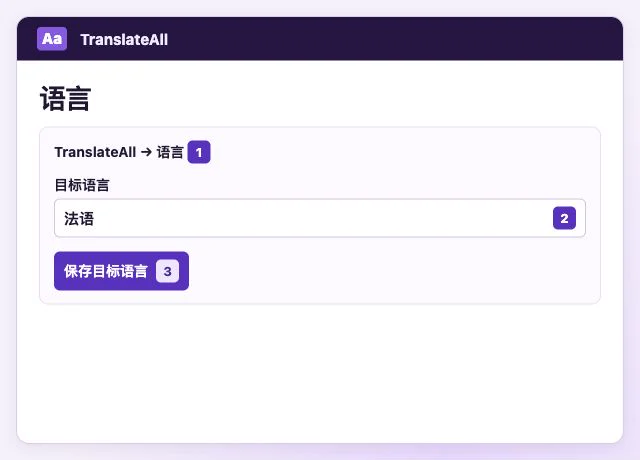
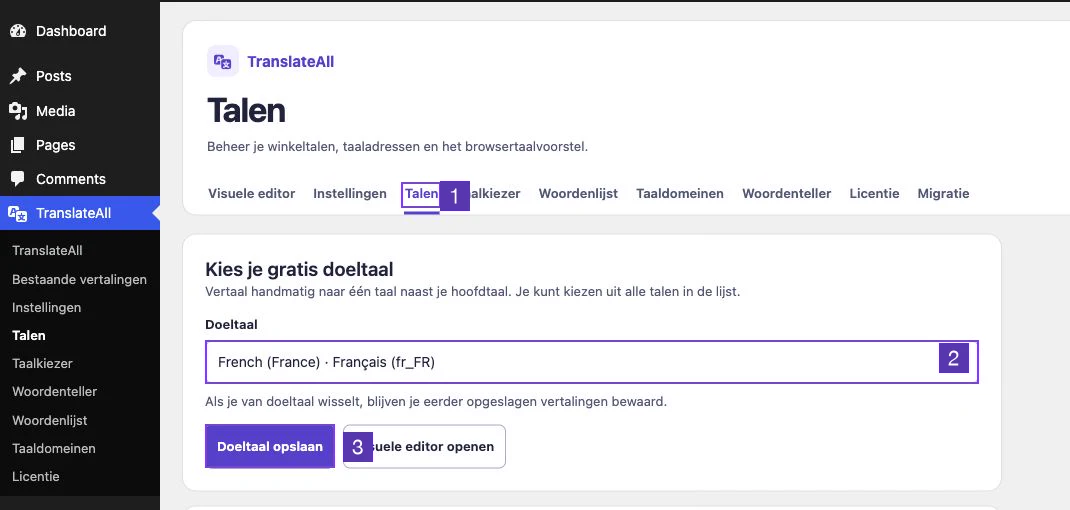
示例显示翻译后的控件。你可以打开原始截图,与自己的 WordPress 界面核对名称。
 放大示例
- TranslateAll → 语言 打开 TranslateAll → Talen(语言)。
- 目标语言 在 Doeltaal 中选择目标语言。
- 保存目标语言 点击 Doeltaal opslaan 保存。
在页面上编辑翻译
- 登录后打开页面,从 WordPress 工具栏启动可视化编辑器。选择语言和页面文字,修改后保存。
- 也可以选择源语言,修正页面上显示的原文。保存后,请以访客身份检查页面效果。
- 在编辑器中打开菜单和表单,以找到只在这些界面出现的文字。页面标题和商品信息也可以直接在 WordPress 中修改。
 放大示例
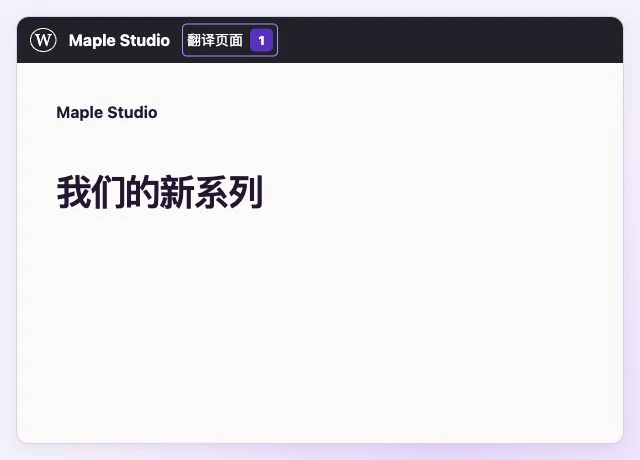
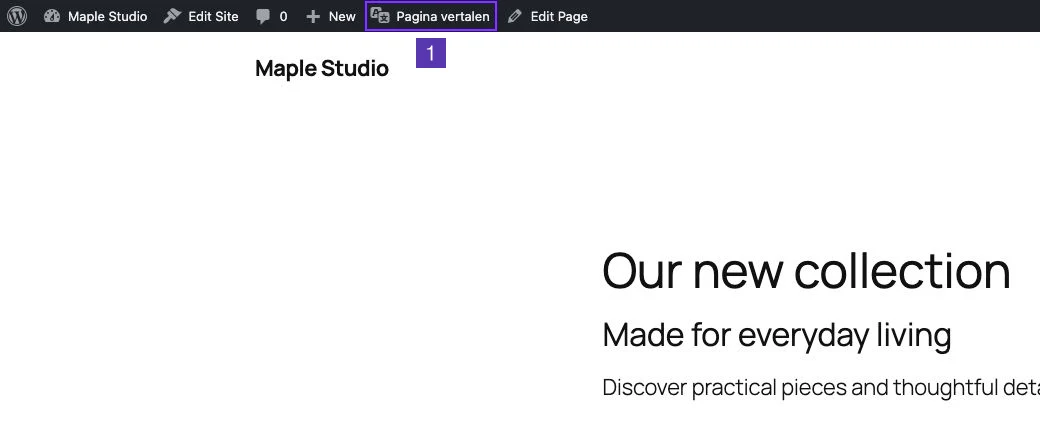
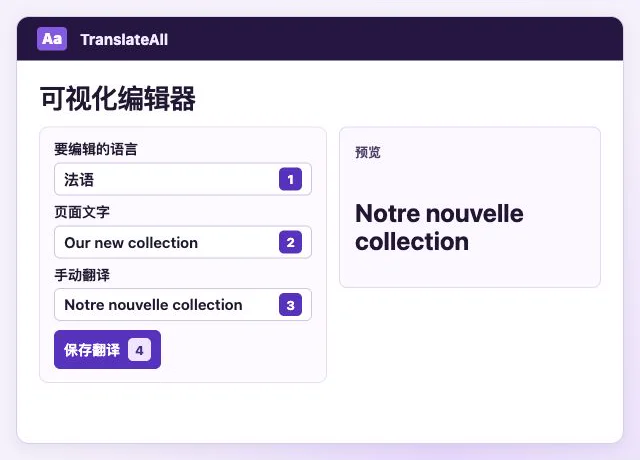
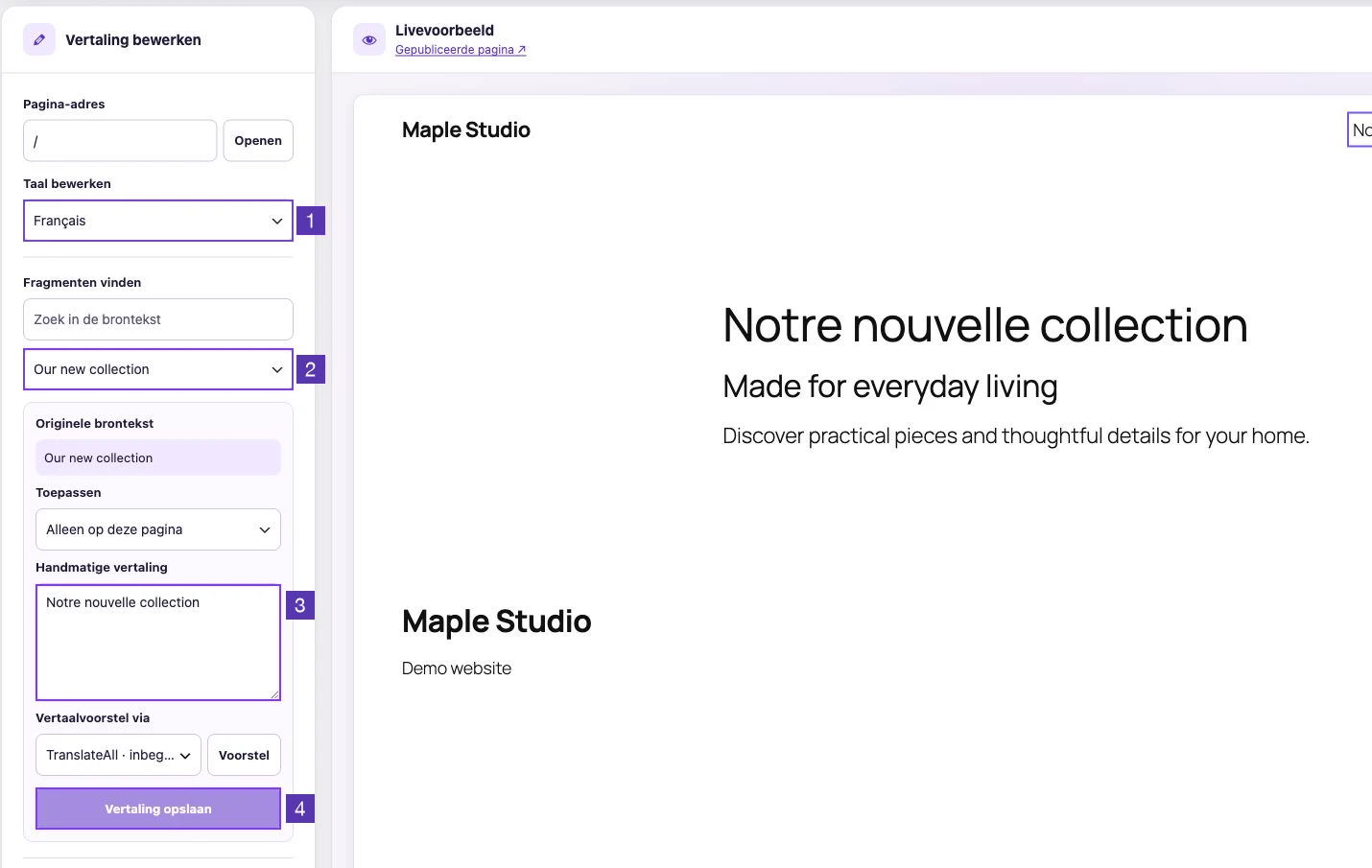
- 翻译页面 登录后打开公开页面,点击 WordPress 工具栏中的 Pagina vertalen。
 放大示例
- 要编辑的语言 选择要编辑的语言。
- 页面文字 点击预览里的文字,或从列表中选取。
- 手动翻译 在 Handmatige vertaling 中输入译文。
- 保存翻译 点击 Vertaling opslaan 保存,然后查看目标语言的公开页面。
让访客选择语言
- 打开“TranslateAll → 语言切换器”。可以将它加到菜单、显示为悬浮按钮、插入 WordPress 区块,或粘贴下方的简码。
- 分别设置电脑端和移动端样式。选择语言名称或代码、旗帜和颜色,然后预览两种样式。
- 启用浏览器语言建议,可选择记住访客的选择。有翻译版本时才显示建议,访客手动选择的语言优先。
 放大示例
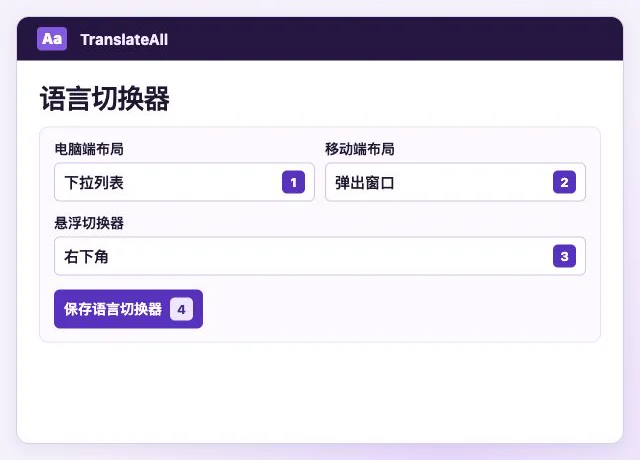
- 电脑端布局 选择电脑端布局。
- 移动端布局 选择移动端布局。
- 悬浮切换器 选择显示位置,例如悬浮切换按钮。
- 保存语言切换器 点击 Taalkiezer opslaan 保存。
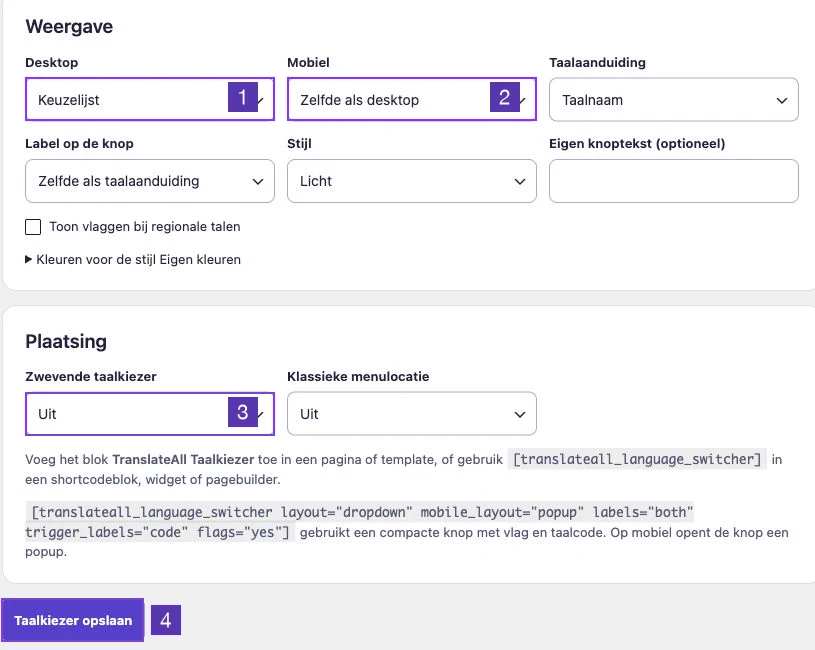
[translateall_language_switcher layout="dropdown" mobile_layout="popup" labels="both" trigger_labels="code" flags="yes"]设置自动翻译
Pro · Developer- Pro 或 Developer 用户可以在“TranslateAll → 设置”中选择 TranslateAll AI、ChatGPT(OpenAI)、Claude、Google Cloud Translation 或自行托管的 LibreTranslate。外部服务可能需要凭据且会单独收费。请仔细审核 LibreTranslate 的译文。
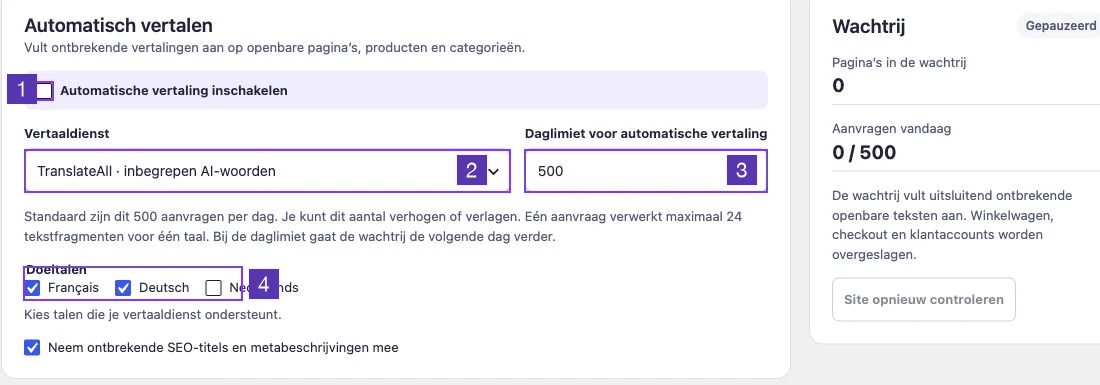
- 选择目标语言,启用自动翻译并保存,然后重新扫描网站(Site opnieuw controleren)。默认每天可发出 500 次请求,每次最多处理 24 个同一语言的片段。达到上限后,队列会在次日继续。
- 设置每日请求上限,先用少量公开页面或商品试译。队列暂停时查看待处理任务。先在可视化编辑器中检查 AI 建议,再批准译文。
- TranslateAll AI 按每种目标语言的源文单词数扣减额度,已激活的站点共享额度。Free 为 0,Pro 为 500,000 个单词且最多用于 5 个站点,Developer 为 1,000,000 个单词且站点数量不限。网站估算词数与剩余额度是两个指标。
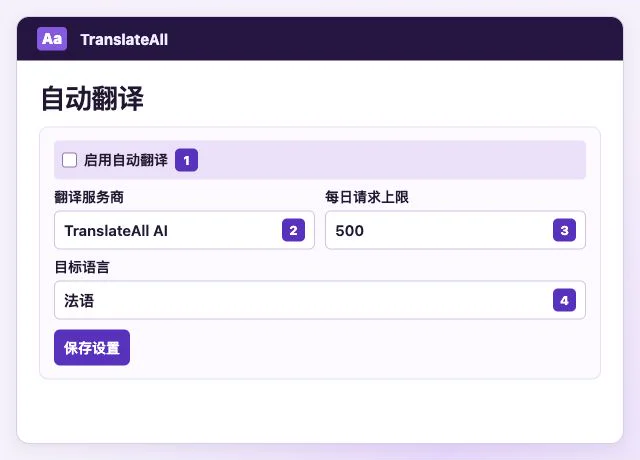 放大示例
- 启用自动翻译 启用自动翻译。
- 翻译服务商 选择翻译服务商。
- 每日请求上限 设置每日请求上限。
- 目标语言 选好目标语言并保存,然后点击 Site opnieuw controleren 重新扫描站点。
翻译 WooCommerce 和 SEO 内容
- 核对商品名称、描述、变体及属性。在测试站点使用各个已启用的语言,依次检查购物车和结账并提交测试订单。
- 在编辑器中检查结账页面的文字,手动补充缺失的翻译。自动队列用于处理公开内容。
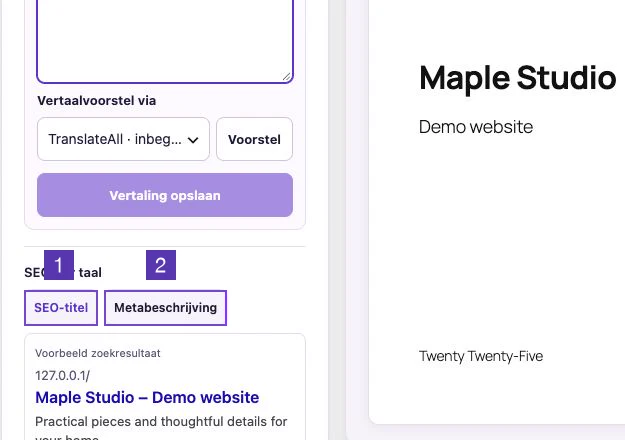
- Pro 或 Developer 用户可以在 SEO 选项卡中翻译页面元标题和元描述。打开翻译后的网址,检查该语言的元数据和规范网址。
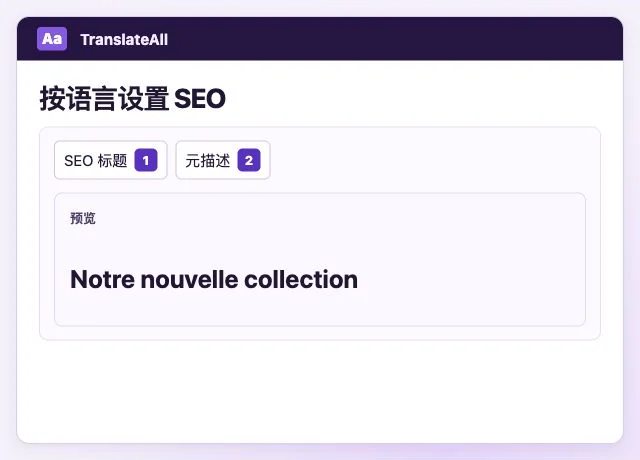 放大示例
- SEO 标题 点击 SEO-titel,修改当前语言的 SEO 标题。
- 元描述 如有 Metabeschrijving 字段,也可编辑元描述。
管理术语和语言域名
Pro · Developer- Pro 或 Developer 用户可以把品牌名称和首选译法添加到术语表。兼容的 AI 服务商会在处理新翻译时使用它。如需调整已批准的译文,请使用可视化编辑器。
- 若要为某种语言使用独立域名,请配置 DNS 和 HTTPS,再将域名分配给对应语言并验证。共享网址前请测试语言切换和重定向。
- 从语言域名进入购物车、结账和登录页面进行测试。这些流程使用主域名。请确认访客选择的语言会保留。
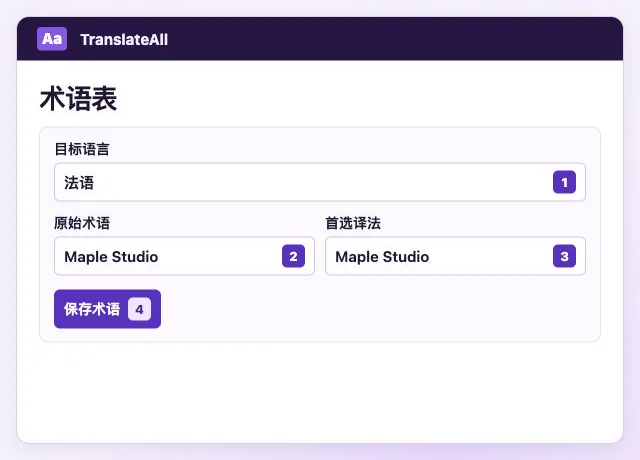 放大示例
- 目标语言 选择术语表规则的目标语言。
- 原始术语 输入原始术语。
- 首选译法 输入首选译法。如果品牌名称要保留原样,请输入同样的文字。
- 保存术语 点击 Term opslaan 保存。
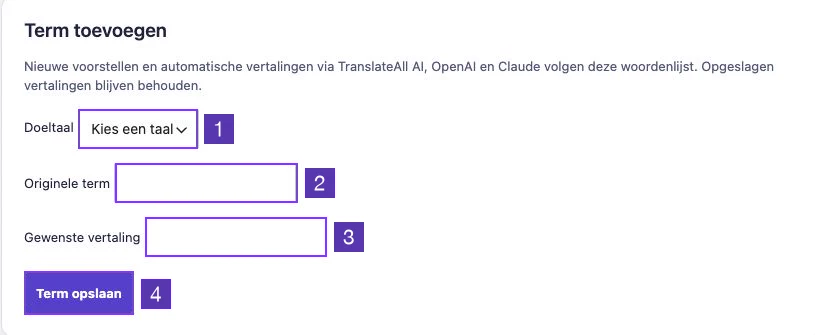
管理许可证和 AI 额度
Pro · Developer- 打开 TranslateAll 账户以下载扩展,并为网站创建许可证密钥。在 WordPress 的“TranslateAll → 许可证”中关联密钥。
- 在账户中查看方案、已激活站点和剩余单词数。不再使用某个站点时,可以撤销其激活。
- 在账户的“订阅”中管理年度续订。若密钥被拒绝,请核对它是否与许可证界面显示的 WordPress 首页地址匹配。
- 在“插件 → 已安装的插件”中检查更新,并与账户中可下载的版本进行比较。先备份,再在测试站点验证更新。
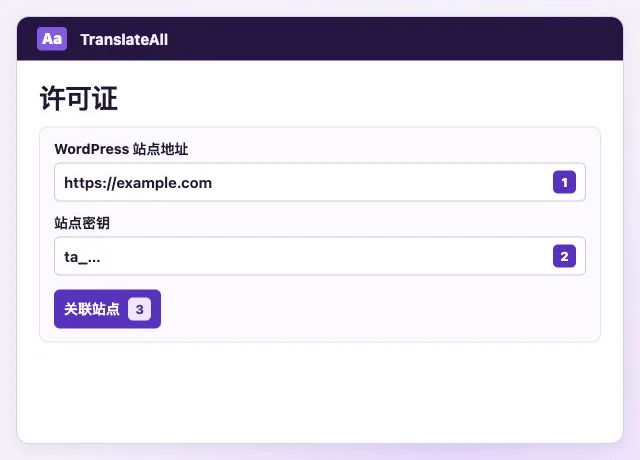 放大示例
- WordPress 站点地址 在 TranslateAll 账户中生成密钥时,复制 WordPress 站点地址。
- 站点密钥 将站点密钥粘贴到 Sitesleutel。
- 关联站点 点击 Site koppelen 关联站点。
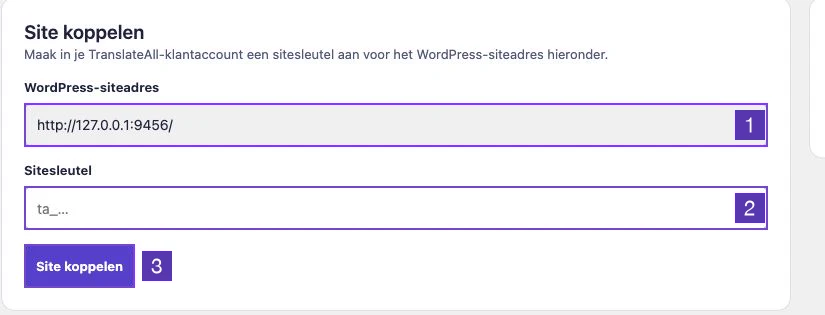
解决常见问题
- 若语言未显示,请确认语言已启用且页面有对应翻译。若仍显示旧内容,请清除页面和 CDN 缓存。
- 若 AI 任务停止,请检查许可证、剩余词数、每日请求上限与服务商设置,然后重试。
- 若结账或切换域名时翻译消失,请在无痕窗口复现操作,并记录页面网址、所选语言和插件版本。