TranslateAll para WordPress
Da primeira página traduzida à loja WooCommerce multilíngue. Encontre as configurações, confira em qual plano estão disponíveis e revise as traduções antes de publicar.
Nenhum resultado. Tente “SEO” ou “WooCommerce”.
Assista ao tutorial do WordPress
Veja a primeira tradução, da configuração do idioma à página publicada. A narração é em inglês. As legendas acompanham o idioma do guia e podem ser alteradas no player.
Configure seu primeiro idioma
- O site precisa do WordPress 6.8 ou posterior e do PHP 8.2 ou posterior. Envie o ZIP da extensão em Plugins → Adicionar novo → Enviar plugin.
- No WordPress, instale e ative o TranslateAll em Plugins → Adicionar novo. Com Pro ou Developer, baixe e ative também a extensão comercial junto com o plugin base.
- Em TranslateAll → Idiomas, defina o idioma de origem e selecione o idioma de destino. Free inclui o idioma de origem e um de destino. Ative cada idioma quando estiver pronto para os visitantes.
- Vai migrar do TranslatePress? Faça um backup, importe as traduções compatíveis em Traduções existentes e confira algumas páginas e URLs de idioma no ambiente de teste.
Os exemplos mostram os controles traduzidos. Abra a captura original para comparar os nomes com os da sua instalação do WordPress.
 Ampliar exemplo
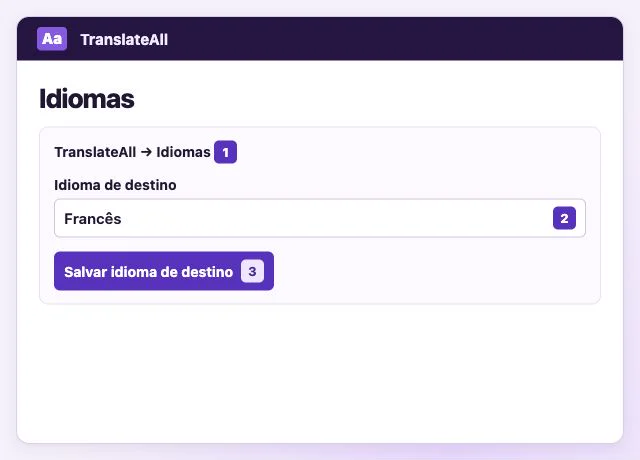
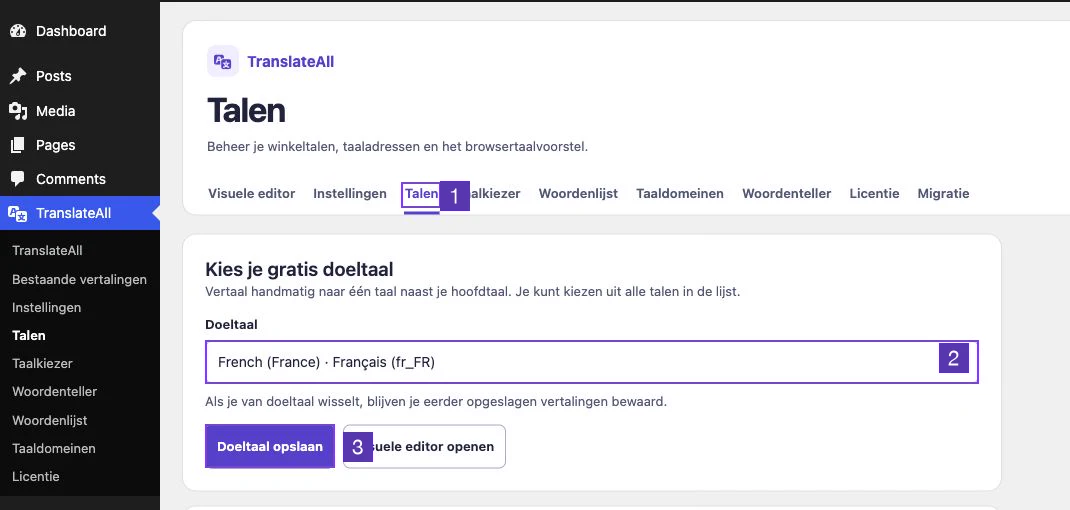
- TranslateAll → Idiomas Abra TranslateAll → Talen (Idiomas).
- Idioma de destino Escolha o idioma de destino em Doeltaal.
- Salvar idioma de destino Clique em Doeltaal opslaan para salvar.
Edite traduções na própria página
- Entre no WordPress, abra uma página e inicie o editor visual pela barra de ferramentas. Escolha o idioma, selecione o texto, edite e salve.
- Você também pode escolher o idioma de origem para corrigir um texto visível na língua original. Depois de salvar, abra a página como visitante.
- Abra menus e formulários no editor para localizar os textos que aparecem nessas áreas. Você também pode alterar títulos e dados dos produtos diretamente no WordPress.
 Ampliar exemplo
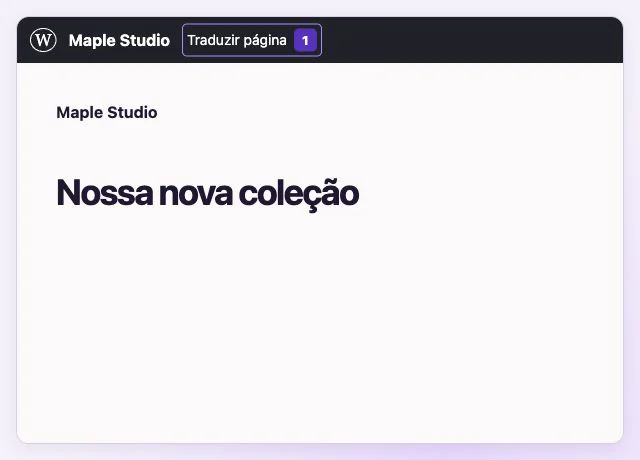
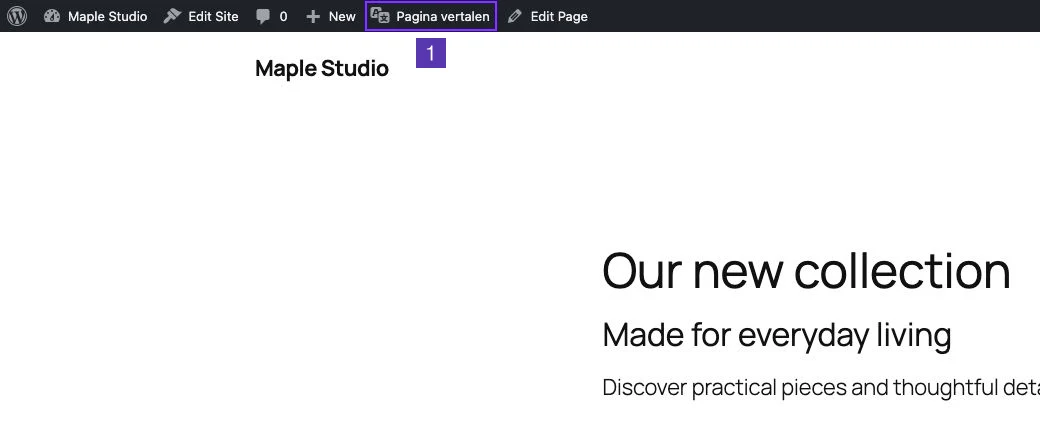
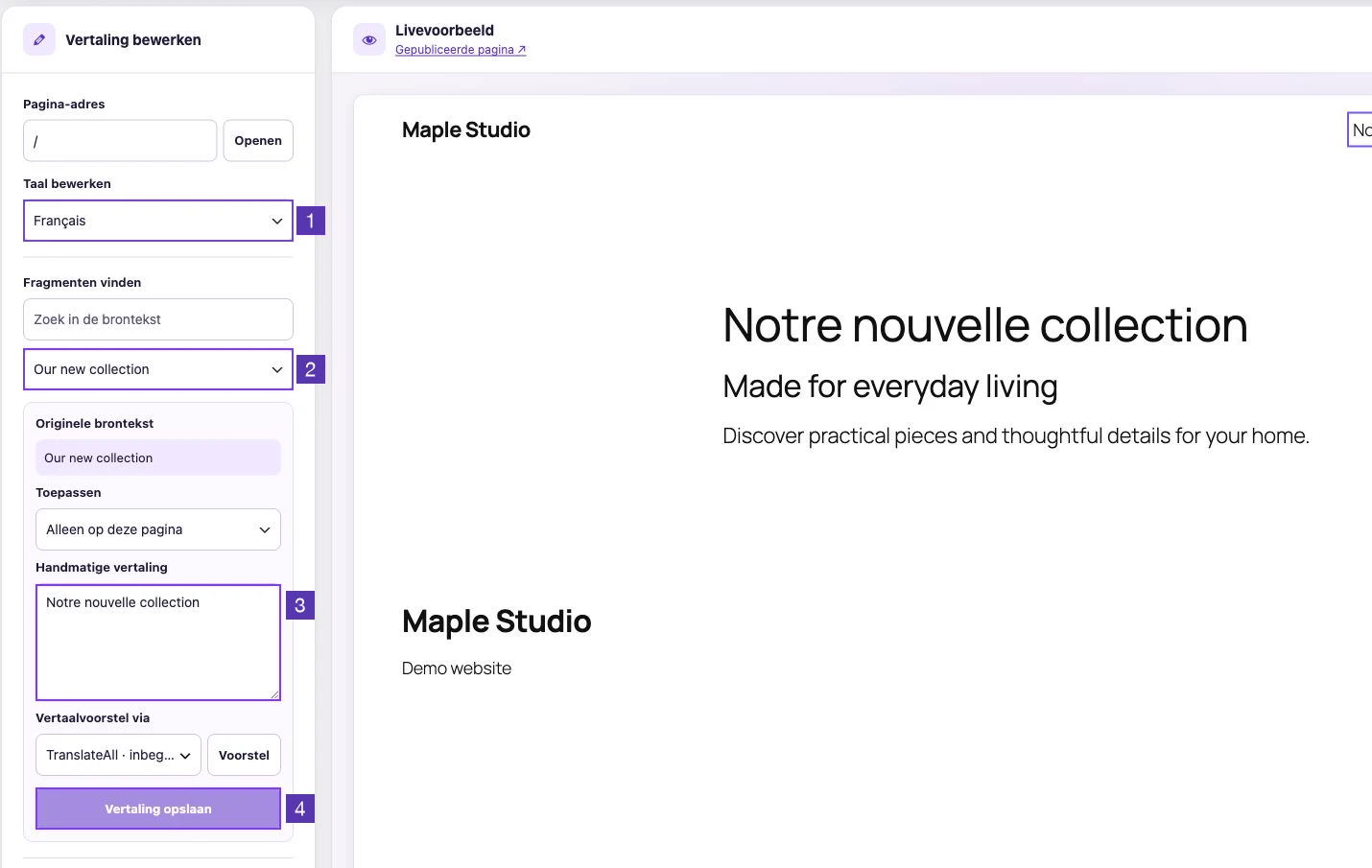
- Traduzir página Entre no WordPress e abra uma página pública. Clique em Pagina vertalen na barra de ferramentas.
 Ampliar exemplo
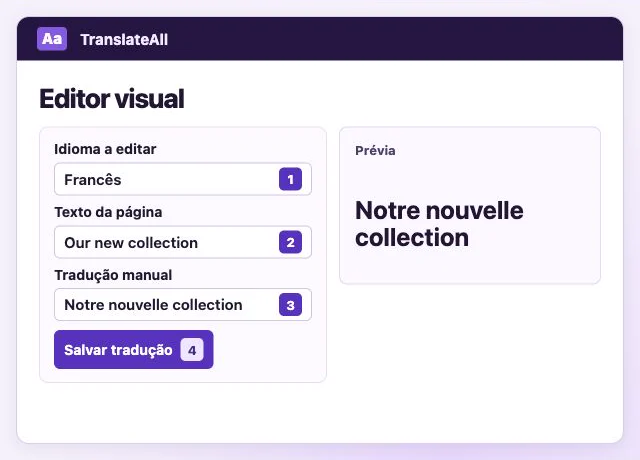
- Idioma a editar Selecione o idioma que deseja editar.
- Texto da página Clique no texto da prévia ou selecione-o na lista.
- Tradução manual Digite a tradução em Handmatige vertaling.
- Salvar tradução Clique em Vertaling opslaan e confira a página publicada no idioma de destino.
Deixe o visitante escolher o idioma
- Abra TranslateAll → Seletor de idioma. Adicione-o a um menu, use o botão flutuante, insira o bloco do WordPress ou cole o shortcode abaixo.
- Configure separadamente a visualização para computador e celular. Escolha nomes ou códigos de idioma, bandeiras e cores e confira as duas versões.
- Ative a sugestão baseada no idioma do navegador e, se quiser, salve a escolha do visitante. A sugestão aparece quando existe uma tradução. A escolha manual tem prioridade.
 Ampliar exemplo
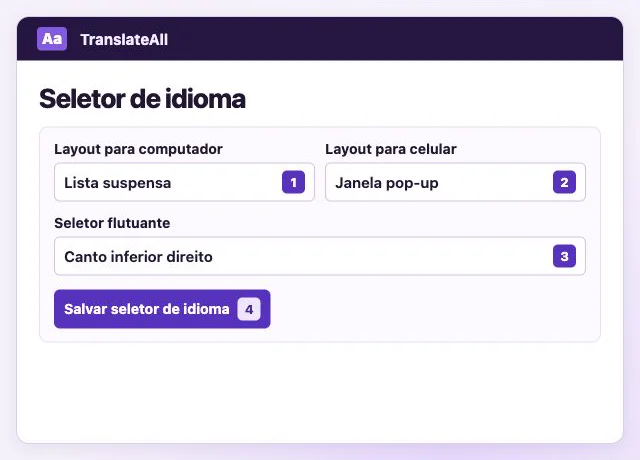
- Layout para computador Escolha o layout para computador.
- Layout para celular Escolha o layout para celular.
- Seletor flutuante Escolha onde exibir o seletor, por exemplo como um botão flutuante.
- Salvar seletor de idioma Salve em Taalkiezer opslaan.
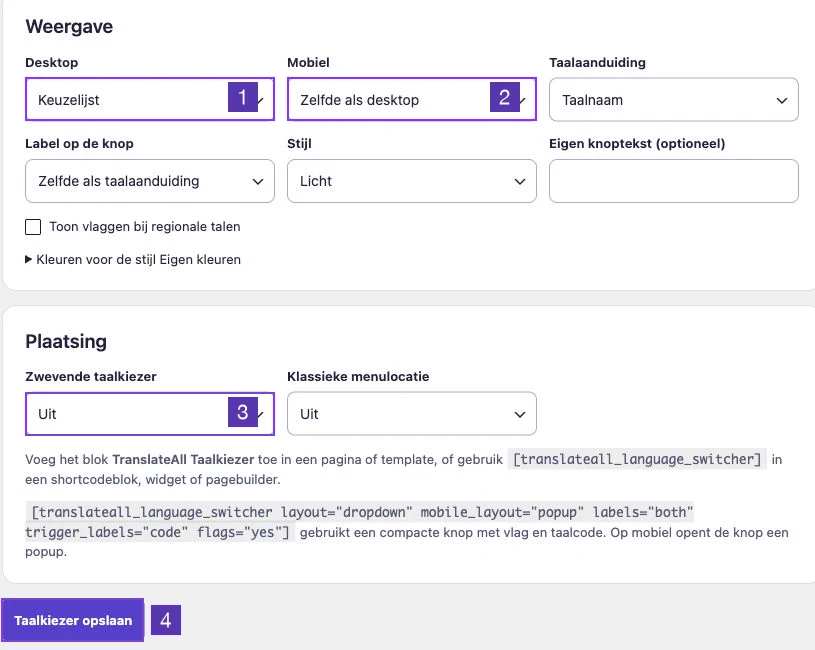
[translateall_language_switcher layout="dropdown" mobile_layout="popup" labels="both" trigger_labels="code" flags="yes"]Configure a tradução automática
Pro · Developer- Com Pro ou Developer, abra TranslateAll → Configurações e escolha TranslateAll AI, ChatGPT (OpenAI), Claude, Google Cloud Translation ou um servidor próprio do LibreTranslate. Provedores externos podem exigir credenciais e cobrar à parte. Revise com atenção o resultado do LibreTranslate.
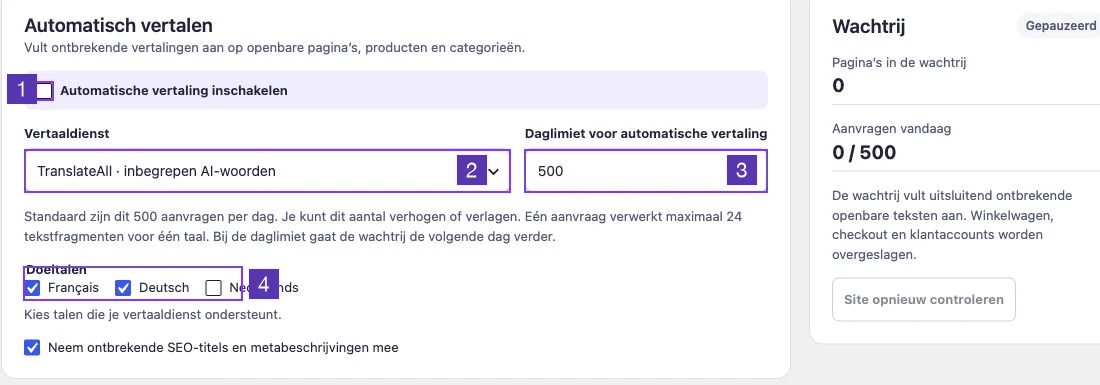
- Selecione os idiomas de destino, ative a tradução automática, salve e execute uma nova análise do site (Site opnieuw controleren). O padrão é de 500 solicitações por dia, cada uma com até 24 trechos em um idioma. Ao atingir o limite, a fila continua no dia seguinte.
- Defina um limite diário de solicitações e comece com algumas páginas ou produtos públicos. Se a fila parar, veja as tarefas pendentes. Revise as sugestões de IA no editor visual antes de aprová-las.
- O TranslateAll AI desconta palavras de origem para cada idioma de destino da cota compartilhada pelos sites ativados. Free inclui 0 palavras de IA, Pro 500.000 para até 5 sites e Developer 1.000.000 para sites ilimitados. A estimativa de palavras do site é separada do saldo.
 Ampliar exemplo
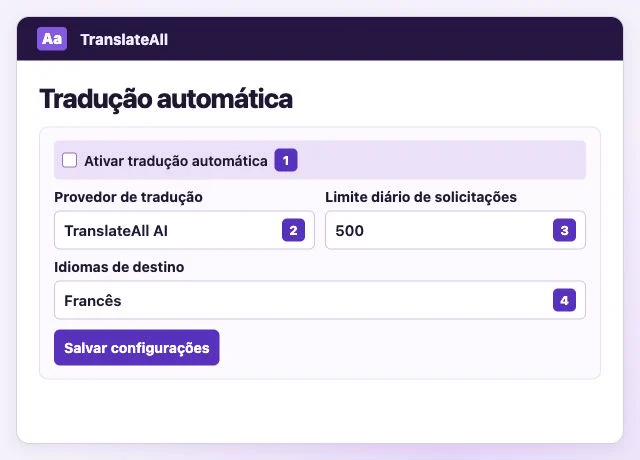
- Ativar tradução automática Ative a tradução automática.
- Provedor de tradução Escolha o provedor de tradução.
- Limite diário de solicitações Defina o limite diário de solicitações.
- Idiomas de destino Selecione os idiomas de destino, salve e clique em Site opnieuw controleren para refazer a análise.
Traduza WooCommerce e SEO
- Revise nomes, descrições, variações e atributos dos produtos. Faça também um pedido de teste no ambiente de teste para verificar o carrinho e a finalização da compra em cada idioma ativo.
- Confira os textos da finalização da compra no editor e adicione manualmente as traduções que faltam. A fila automática processa conteúdo público.
- Com Pro ou Developer, traduza o título e a meta descrição na aba SEO. Abra a URL traduzida e verifique os metadados e a URL canônica do idioma.
 Ampliar exemplo
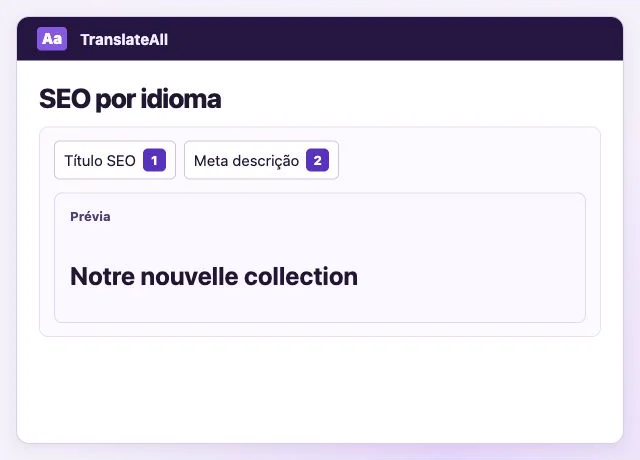
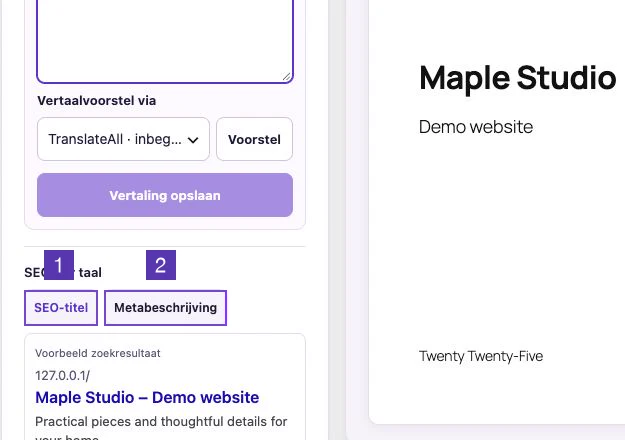
- Título SEO Use SEO-titel para editar o título de SEO do idioma selecionado.
- Meta descrição Abra Metabeschrijving para editar a descrição quando o campo estiver disponível.
Gerencie termos e domínios por idioma
Pro · Developer- Com Pro ou Developer, adicione marcas e traduções preferidas ao glossário. Provedores de IA compatíveis o usam em novas traduções. Se necessário, altere textos já aprovados no editor visual.
- Para usar um domínio por idioma, configure DNS e HTTPS, atribua o domínio ao idioma e faça a verificação. Teste trocas de idioma e redirecionamentos antes de compartilhar a URL.
- Teste carrinho, finalização da compra e acesso a partir do domínio do idioma. Esses processos usam o domínio principal. Verifique se o idioma escolhido é mantido.
 Ampliar exemplo
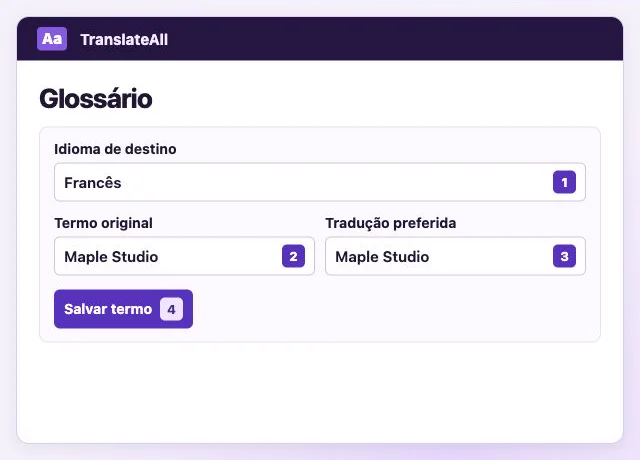
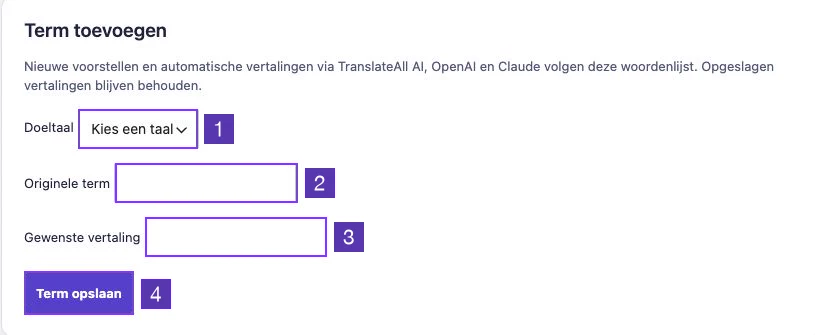
- Idioma de destino Selecione o idioma de destino da regra.
- Termo original Digite o termo original.
- Tradução preferida Digite sua tradução preferida. Repita o nome da marca se quiser conservá-lo.
- Salvar termo Clique em Term opslaan.
Gerencie licenças e palavras de IA
Pro · Developer- Abra sua conta do TranslateAll para baixar a extensão e criar uma chave de licença. Vincule a chave no WordPress em TranslateAll → Licença.
- Acompanhe o plano, os sites ativos e o saldo de palavras na sua conta. Revogue a ativação de um site quando ela não for mais necessária.
- Gerencie a renovação anual em Assinaturas na sua conta. Se uma chave for rejeitada, confira se ela corresponde ao endereço inicial do WordPress exibido na tela Licença.
- Confira as atualizações em Plugins → Plugins instalados e compare as versões com os downloads da conta. Faça um backup e teste as atualizações primeiro no ambiente de teste.
 Ampliar exemplo
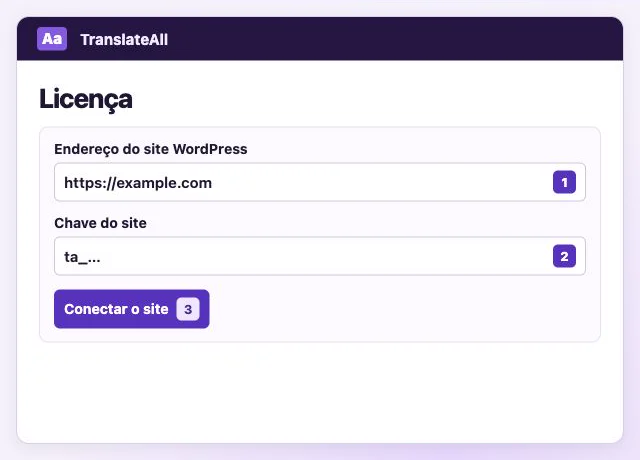
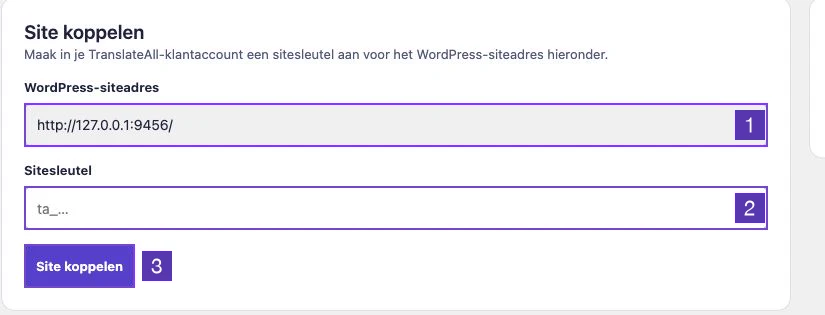
- Endereço do site WordPress Copie o endereço WordPress ao criar a chave na conta do TranslateAll.
- Chave do site Cole a chave em Sitesleutel.
- Conectar o site Clique em Site koppelen para conectar o site.
Resolva problemas comuns
- Se um idioma estiver ausente, confira se foi ativado e se a página existe nesse idioma. Limpe o cache da página e da CDN se ainda aparecerem textos antigos.
- Se as tarefas de IA pararem, confira a licença, o saldo de palavras, o limite diário e as configurações do provedor antes de tentar novamente.
- Se a tradução sumir na finalização da compra ou ao trocar de domínio, repita os passos em uma janela anônima. Anote a URL, o idioma e as versões dos plugins.