TranslateAll dla WordPressa
Od pierwszej przetłumaczonej strony po wielojęzyczny sklep WooCommerce. Znajdź odpowiednie ustawienia, sprawdź, które plany je obejmują, i przejrzyj tłumaczenia przed publikacją.
Brak wyników. Spróbuj wpisać „SEO” lub „WooCommerce”.
Obejrzyj instrukcję WordPress
Prześledź pierwsze tłumaczenie od wyboru języka po publikację. Lektor mówi po angielsku. Napisy odpowiadają językowi poradnika, a ich wybór można zmienić w odtwarzaczu.
Skonfiguruj pierwszy język
- Potrzebujesz co najmniej WordPressa 6.8 i PHP 8.2. Prześlij ZIP dodatku przez Wtyczki → Dodaj nową → Wyślij wtyczkę na serwer.
- W WordPressie przejdź do Wtyczki → Dodaj nową, zainstaluj TranslateAll i włącz wtyczkę. W planie Pro lub Developer pobierz i włącz również płatny dodatek obok wtyczki podstawowej.
- W TranslateAll → Języki ustaw język źródłowy i wybierz docelowy. Free obejmuje język źródłowy i jeden docelowy. Włącz języki, gdy są gotowe dla odwiedzających.
- Przenosisz się z TranslatePress? Zrób kopię zapasową, zaimportuj obsługiwane tłumaczenia z sekcji Istniejące tłumaczenia i sprawdź strony oraz adresy wersji językowych w środowisku testowym.
Przykłady pokazują przetłumaczone elementy. Otwórz oryginalny zrzut, aby porównać nazwy ze swoją instalacją WordPressa.
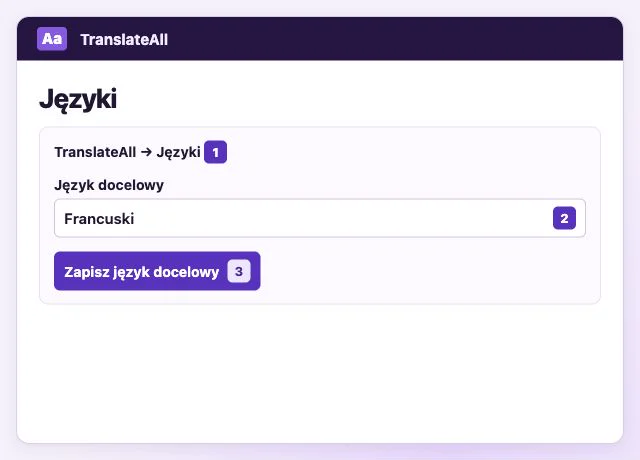 Powiększ przykład
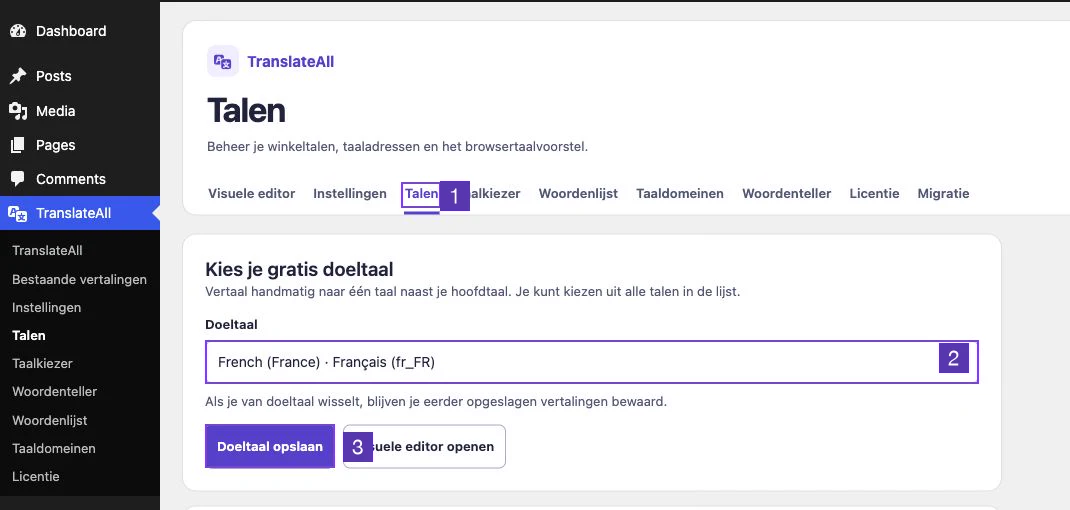
- TranslateAll → Języki Otwórz TranslateAll → Talen (Języki).
- Język docelowy Wybierz język docelowy w polu Doeltaal.
- Zapisz język docelowy Zapisz przyciskiem Doeltaal opslaan.
Edytuj tłumaczenia bezpośrednio na stronie
- Zaloguj się, otwórz stronę i uruchom edytor wizualny z paska WordPressa. Wybierz język, zaznacz tekst, wprowadź zmiany i zapisz.
- Możesz również wybrać język źródłowy, aby poprawić widoczny tekst w oryginale. Po zapisaniu sprawdź stronę jako odwiedzający.
- Otwórz w edytorze także menu i formularze, aby znaleźć wyświetlane w nich napisy. Tytuły stron i informacje o produktach możesz zmienić również bezpośrednio w WordPressie.
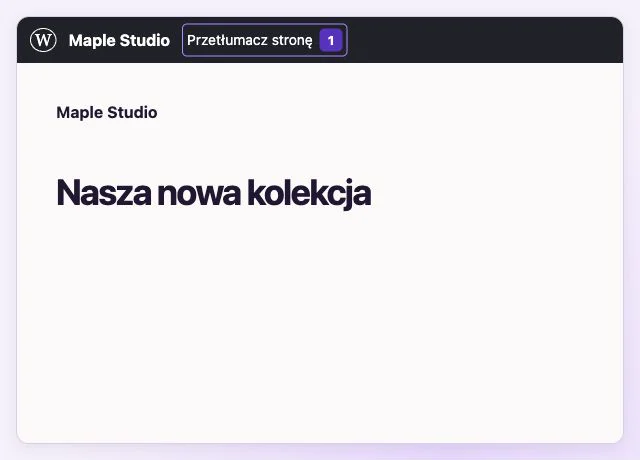 Powiększ przykład
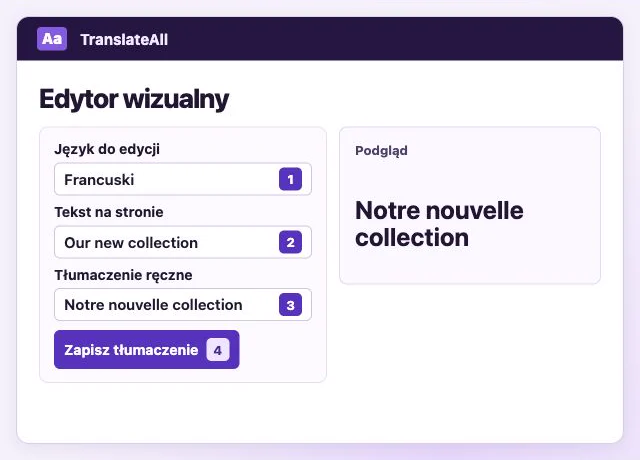
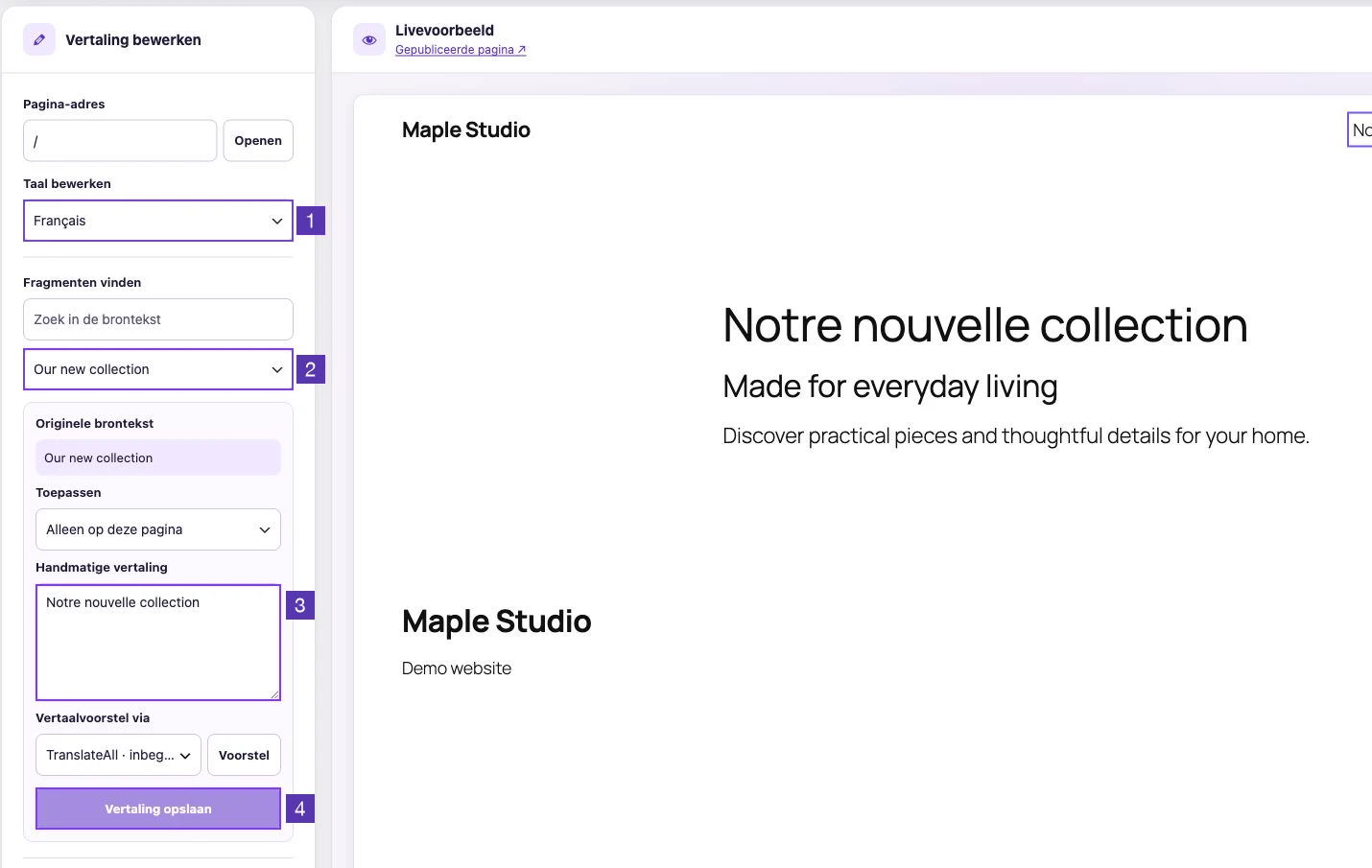
- Przetłumacz stronę Po zalogowaniu otwórz publiczną stronę. Kliknij Pagina vertalen na pasku WordPressa.
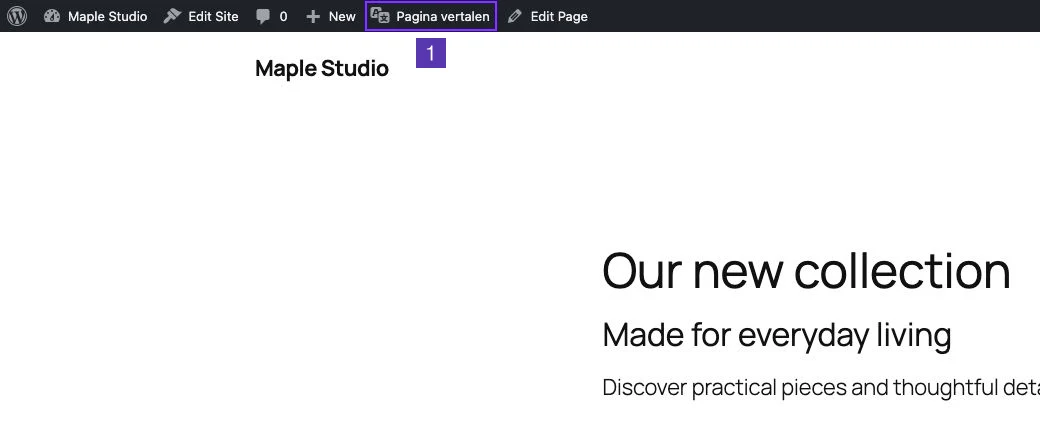
 Powiększ przykład
- Język do edycji Wybierz język do edycji.
- Tekst na stronie Kliknij tekst w podglądzie lub wybierz go z listy.
- Tłumaczenie ręczne Wpisz tłumaczenie w polu Handmatige vertaling.
- Zapisz tłumaczenie Kliknij Vertaling opslaan i sprawdź opublikowaną stronę w języku docelowym.
Udostępnij wybór języka
- Otwórz TranslateAll → Przełącznik języka. Dodaj go do menu, umieść przycisk pływający, wstaw blok WordPressa lub użyj poniższego shortcode’u.
- Ustaw osobno wygląd na komputerze i telefonie. Wybierz nazwy lub kody języków, flagi i kolory, po czym sprawdź obie wersje.
- Włącz sugestię na podstawie języka przeglądarki i opcjonalnie zapamiętywanie wyboru. Sugestia pojawia się, gdy tłumaczenie jest dostępne. Ręczny wybór ma pierwszeństwo.
 Powiększ przykład
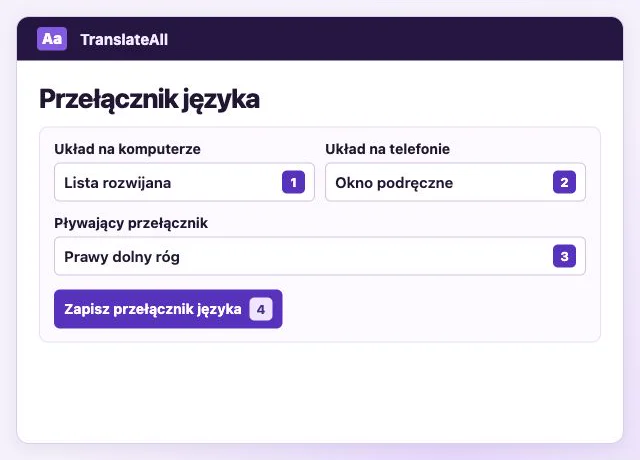
- Układ na komputerze Wybierz układ na komputerze.
- Układ na telefonie Wybierz układ na telefonie.
- Pływający przełącznik Wybierz miejsce wyświetlania, na przykład pływający przycisk.
- Zapisz przełącznik języka Zapisz przez Taalkiezer opslaan.
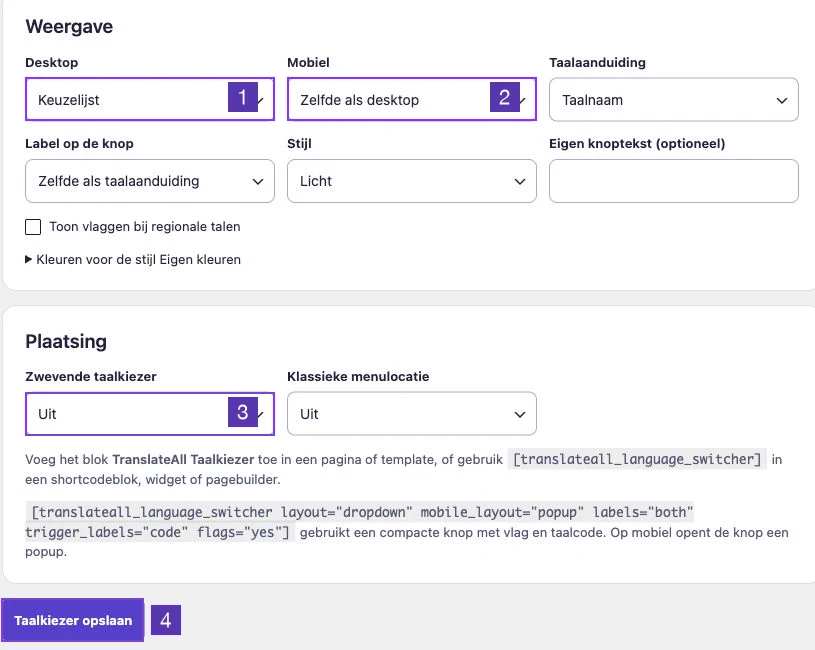
[translateall_language_switcher layout="dropdown" mobile_layout="popup" labels="both" trigger_labels="code" flags="yes"]Skonfiguruj tłumaczenie automatyczne
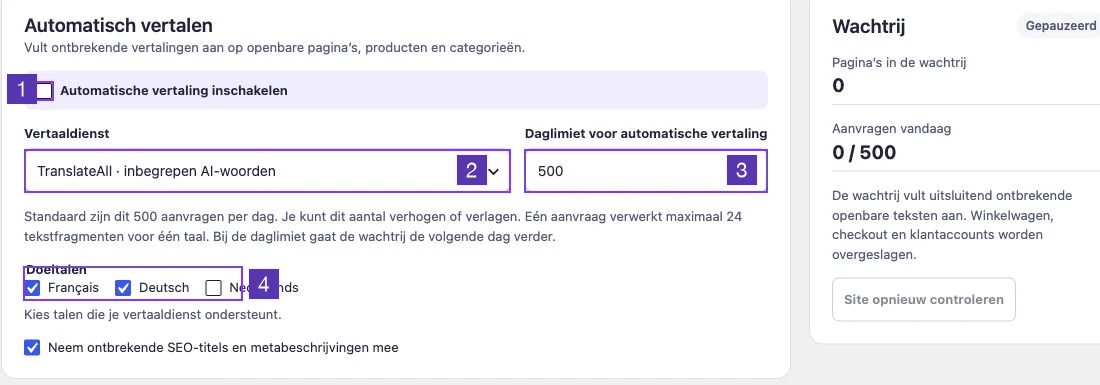
Pro · Developer- W planie Pro lub Developer otwórz TranslateAll → Ustawienia i wybierz TranslateAll AI, ChatGPT (OpenAI), Claude, Google Cloud Translation lub własny serwer LibreTranslate. Zewnętrzne usługi mogą wymagać danych dostępowych i rozliczać się oddzielnie. Uważnie sprawdzaj tłumaczenia LibreTranslate.
- Wybierz języki docelowe, włącz tłumaczenie automatyczne, zapisz zmiany i uruchom ponowne skanowanie witryny (Site opnieuw controleren). Domyślny limit to 500 zapytań dziennie. Zapytanie obejmuje do 24 fragmentów w jednym języku. Po osiągnięciu limitu kolejka ruszy ponownie następnego dnia.
- Ustaw dzienny limit zapytań i zacznij od kilku publicznych stron lub produktów. Jeśli kolejka się zatrzyma, sprawdź oczekujące zadania. Przejrzyj sugestie AI w edytorze przed zatwierdzeniem.
- TranslateAll AI zlicza słowa źródłowe dla każdego języka docelowego i odejmuje je od puli wspólnej dla aktywowanych witryn. Free obejmuje 0 słów AI, Pro 500 000 dla maksymalnie 5 witryn, a Developer 1 000 000 dla nieograniczonej liczby witryn. Szacowana liczba słów witryny to osobna wartość.
 Powiększ przykład
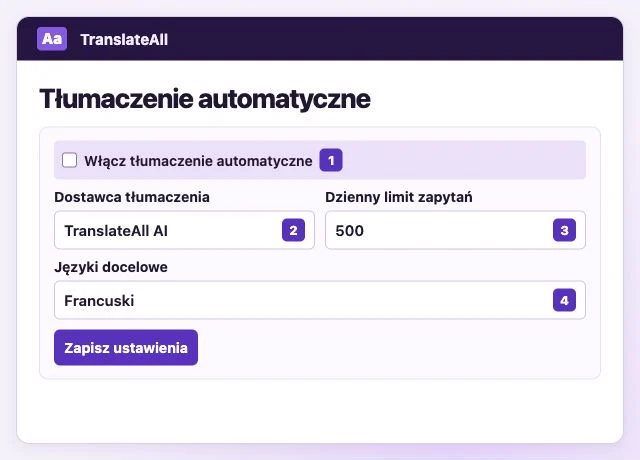
- Włącz tłumaczenie automatyczne Włącz tłumaczenie automatyczne.
- Dostawca tłumaczenia Wybierz dostawcę tłumaczeń.
- Dzienny limit zapytań Ustaw dzienny limit zapytań.
- Języki docelowe Wybierz języki docelowe, zapisz ustawienia i kliknij Site opnieuw controleren, aby ponowić skanowanie.
Przetłumacz WooCommerce i metadane SEO
- Sprawdź nazwy, opisy, warianty i atrybuty produktów. W każdym aktywnym języku przejdź przez koszyk i płatność, składając zamówienie próbne w środowisku testowym.
- Otwórz teksty kasy w edytorze i dodaj brakujące tłumaczenia ręcznie. Automatyczna kolejka przetwarza treści publiczne.
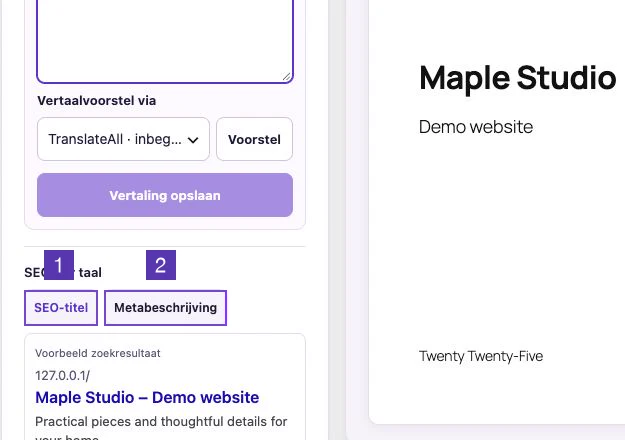
- W planie Pro lub Developer przetłumacz tytuł i opis meta na karcie SEO. Otwórz przetłumaczony adres i sprawdź metadane oraz kanoniczny adres URL tej wersji.
 Powiększ przykład
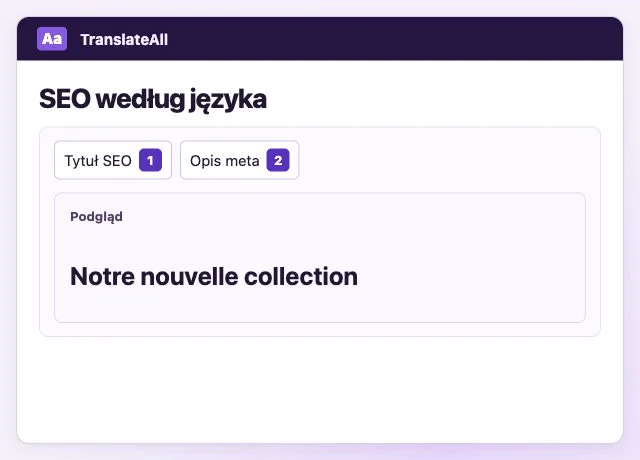
- Tytuł SEO Kliknij SEO-titel, aby zmienić tytuł SEO wybranego języka.
- Opis meta Otwórz Metabeschrijving, aby zmienić opis, gdy pole jest dostępne.
Zarządzaj glosariuszem i domenami
Pro · Developer- W Pro lub Developer dodaj nazwy marek i preferowane tłumaczenia do glosariusza. Obsługiwani dostawcy AI uwzględniają je w nowych tłumaczeniach. Zatwierdzone wcześniej teksty możesz poprawić w edytorze.
- Aby użyć osobnej domeny dla języka, skonfiguruj DNS oraz HTTPS, przypisz domenę do języka i zweryfikuj ją. Sprawdź zmianę języka i przekierowania przed udostępnieniem adresu.
- Przetestuj koszyk, płatność i logowanie z domeny językowej. Te funkcje działają w głównej domenie. Sprawdź, czy wybrany język zostaje zachowany.
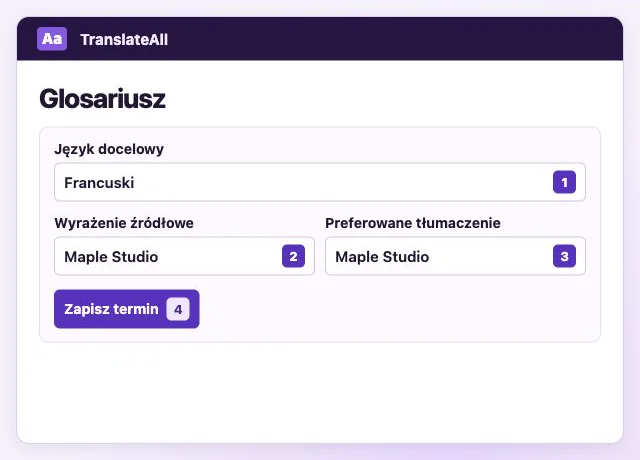 Powiększ przykład
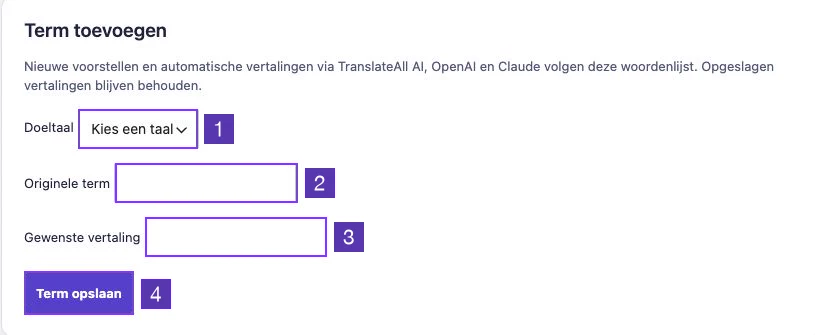
- Język docelowy Wybierz język docelowy reguły.
- Wyrażenie źródłowe Wpisz wyrażenie źródłowe.
- Preferowane tłumaczenie Wpisz preferowane tłumaczenie. Powtórz nazwę marki, którą chcesz zachować.
- Zapisz termin Kliknij Term opslaan.
Zarządzaj licencjami i pulą słów AI
Pro · Developer- Na koncie TranslateAll pobierz dodatek i utwórz klucz licencji dla witryny. Połącz klucz w WordPressie w sekcji TranslateAll → Licencja.
- Na koncie sprawdzisz plan, aktywne witryny i pulę słów. Cofnij aktywację witryny, z której już nie korzystasz.
- Zarządzaj corocznym odnowieniem w zakładce Subskrypcje na koncie. Jeśli klucz zostanie odrzucony, porównaj powiązany adres z adresem głównym WordPressa na ekranie Licencja.
- Sprawdź dostępne aktualizacje w sekcji Wtyczki → Zainstalowane wtyczki i porównaj wersje z plikami na koncie. Zrób kopię zapasową i najpierw wypróbuj aktualizację w środowisku testowym.
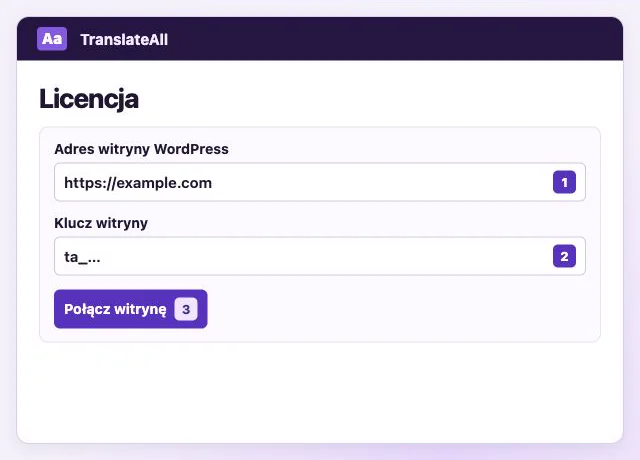 Powiększ przykład
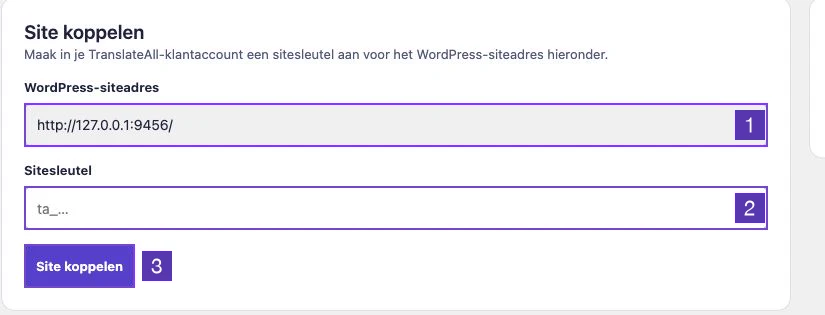
- Adres witryny WordPress Skopiuj adres WordPressa podczas tworzenia klucza na koncie TranslateAll.
- Klucz witryny Wklej klucz w polu Sitesleutel.
- Połącz witrynę Kliknij Site koppelen, aby połączyć witrynę.
Rozwiąż częste problemy
- Jeśli brakuje języka, sprawdź, czy jest włączony i czy strona jest w nim dostępna. Jeśli nadal widać starsze treści, wyczyść pamięć podręczną strony i CDN.
- Jeśli zadania AI się zatrzymają, sprawdź licencję, pozostałą pulę słów, limit dzienny i ustawienia dostawcy przed ponowną próbą.
- Jeśli tłumaczenie znika w kasie lub podczas zmiany domeny, powtórz kroki w oknie prywatnym i zapisz adres strony, język oraz wersje wtyczek.