WordPress용 TranslateAll
첫 페이지 번역부터 다국어 WooCommerce 스토어 운영까지. 필요한 설정과 요금제를 찾아보고 게시 전에 번역을 확인하세요.
검색 결과가 없습니다. ‘SEO’ 또는 ‘WooCommerce’를 검색해 보세요.
WordPress 튜토리얼 보기
언어 설정부터 공개 페이지 확인까지 첫 번역을 따라 해 보세요. 음성은 영어입니다. 자막은 가이드 언어로 표시되며 플레이어에서 변경할 수 있습니다.
첫 번째 언어 설정하기
- WordPress 6.8 이상과 PHP 8.2 이상이 필요합니다. 플러그인 → 새 플러그인 추가 → 플러그인 업로드에서 애드온 ZIP을 올리세요.
- WordPress에서 플러그인 → 새 플러그인 추가로 이동해 TranslateAll을 설치하고 활성화하세요. Pro 또는 Developer를 이용한다면 기본 플러그인과 함께 유료 애드온도 다운로드해 활성화하세요.
- TranslateAll → 언어에서 원본 언어와 번역할 언어를 선택하세요. Free에는 원본 언어와 번역할 언어 1개가 포함됩니다. 방문자에게 제공할 준비가 된 언어만 활성화하세요.
- TranslatePress에서 이전하는 경우 사이트를 백업하고 기존 번역 메뉴에서 지원되는 번역을 가져오세요. 테스트 사이트에서 몇 개의 페이지와 언어별 주소를 확인하세요.
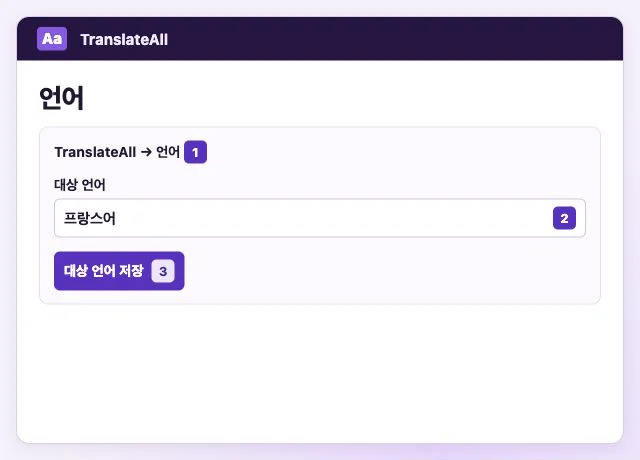
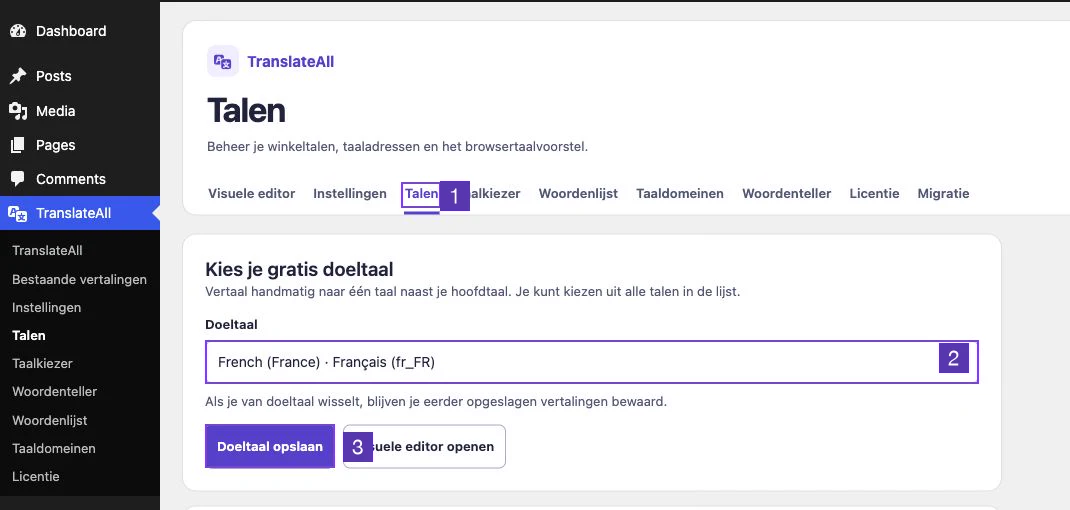
예시의 버튼과 메뉴는 번역되어 있습니다. 사용 중인 WordPress 화면과 비교하려면 원본 이미지를 여세요.
 예시 확대
- TranslateAll → 언어 TranslateAll → Talen(언어)을 여세요.
- 대상 언어 Doeltaal에서 대상 언어를 고르세요.
- 대상 언어 저장 Doeltaal opslaan을 눌러 저장하세요.
페이지에서 번역 수정하기
- 로그인한 상태로 페이지를 열고 WordPress 도구 모음에서 시각적 편집기를 시작하세요. 언어와 텍스트를 선택하고 수정한 뒤 저장하세요.
- 원본 언어를 선택해 화면에 표시되는 원문도 수정할 수 있습니다. 저장한 다음 방문자 입장에서 페이지를 확인하세요.
- 메뉴와 양식을 편집기에서 직접 열면 해당 화면에서만 보이는 문구도 찾을 수 있습니다. 페이지 제목과 상품 정보는 WordPress에서도 변경할 수 있습니다.
 예시 확대
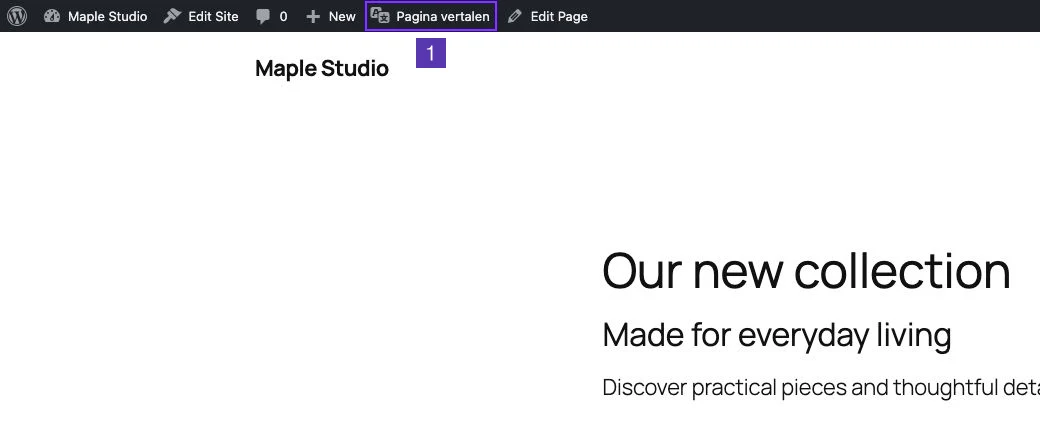
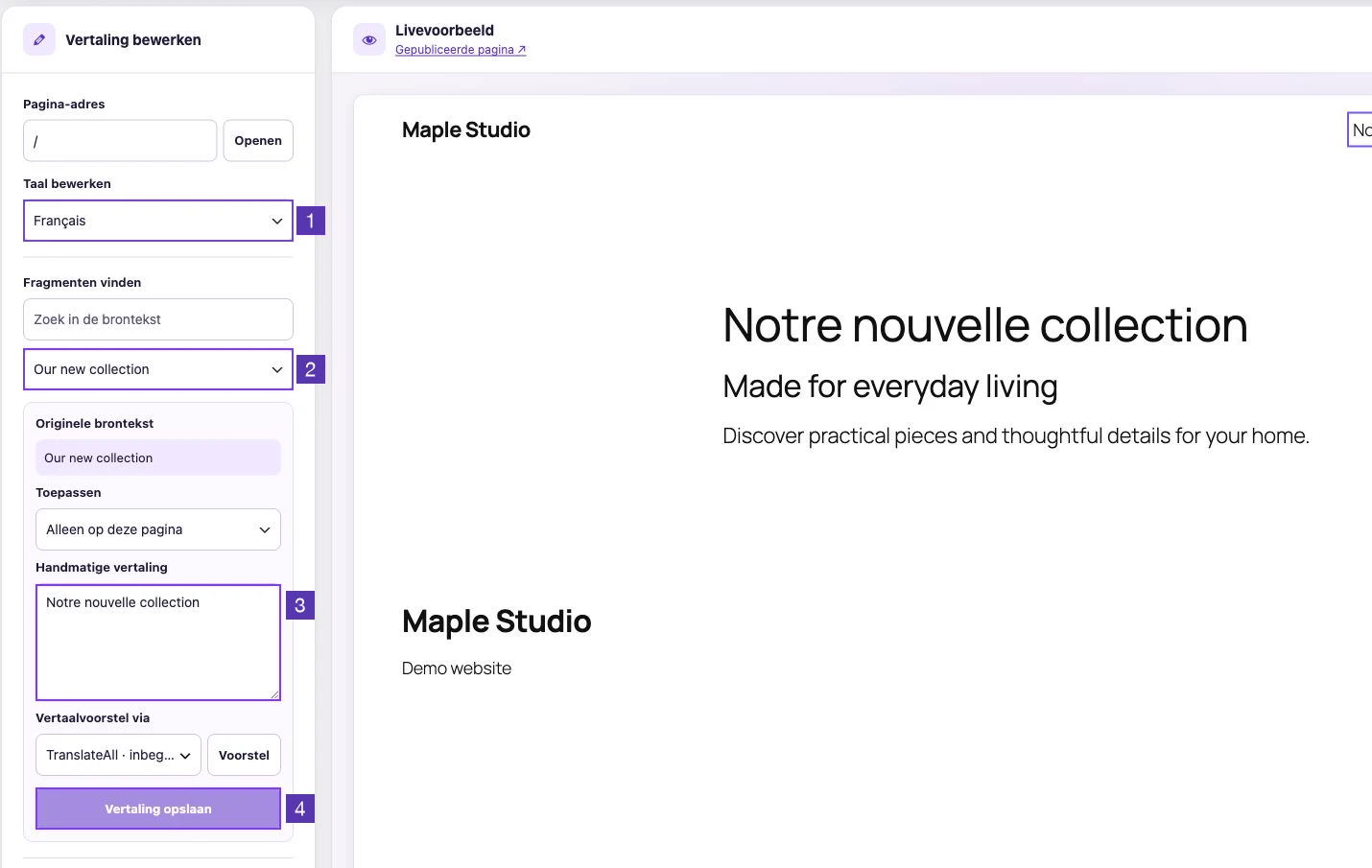
- 페이지 번역 로그인 상태로 공개 페이지를 열고 WordPress 도구 모음에서 Pagina vertalen을 누르세요.
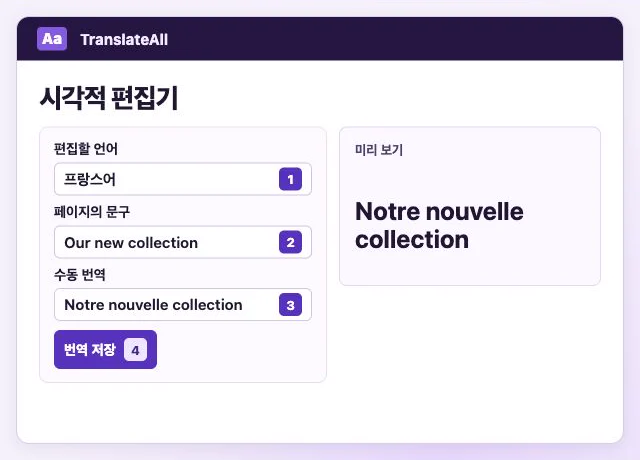 예시 확대
- 편집할 언어 편집할 언어를 선택하세요.
- 페이지의 문구 미리 보기에서 문구를 누르거나 목록에서 선택하세요.
- 수동 번역 Handmatige vertaling에 번역을 입력하세요.
- 번역 저장 Vertaling opslaan을 눌러 저장한 다음 번역된 공개 페이지를 확인하세요.
방문자가 언어를 선택하도록 설정하기
- TranslateAll → 언어 전환기를 여세요. 메뉴에 추가하거나, 플로팅 버튼 또는 WordPress 블록을 사용하거나, 아래 쇼트코드를 붙여 넣으세요.
- 데스크톱과 모바일 레이아웃을 각각 설정하세요. 언어 이름이나 코드, 국기 및 색상을 선택하고 두 화면을 모두 확인하세요.
- 브라우저 언어를 기반으로 한 언어 제안을 켜고 필요하면 방문자의 선택을 기억하도록 설정하세요. 번역이 있는 경우에 제안이 표시되며 방문자가 직접 선택한 언어가 우선합니다.
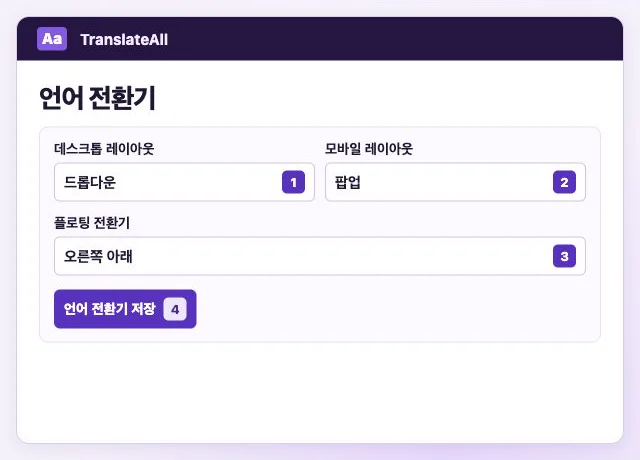 예시 확대
- 데스크톱 레이아웃 데스크톱 레이아웃을 선택하세요.
- 모바일 레이아웃 모바일 레이아웃을 선택하세요.
- 플로팅 전환기 플로팅 버튼 등 전환기의 위치를 고르세요.
- 언어 전환기 저장 Taalkiezer opslaan을 눌러 저장하세요.
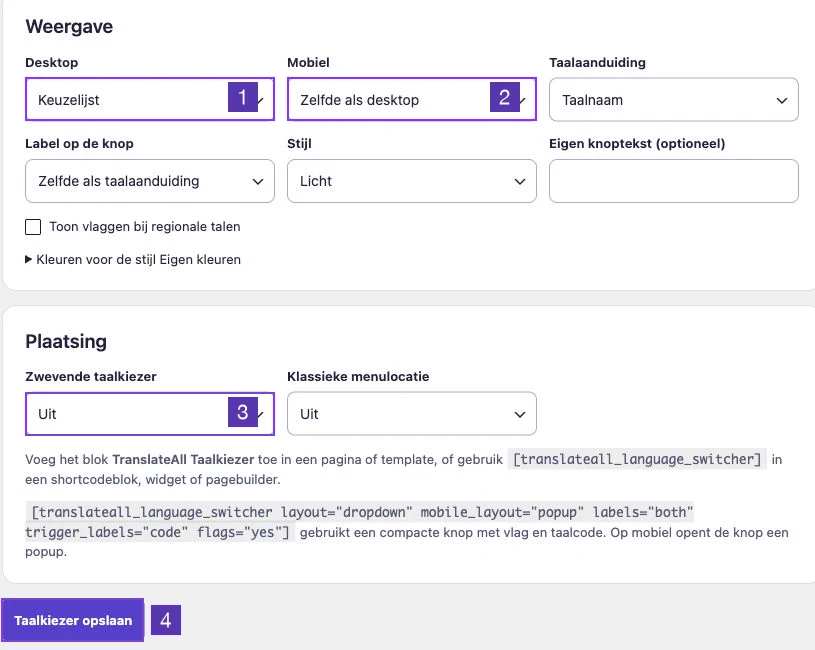
[translateall_language_switcher layout="dropdown" mobile_layout="popup" labels="both" trigger_labels="code" flags="yes"]자동 번역 설정하기
Pro · Developer- Pro 또는 Developer에서는 TranslateAll → 설정에서 TranslateAll AI, ChatGPT(OpenAI), Claude, Google Cloud Translation 또는 자체 LibreTranslate 서버를 고를 수 있습니다. 외부 서비스에는 인증 정보나 추가 요금이 필요할 수 있습니다. LibreTranslate 번역은 꼼꼼하게 검토하세요.
- 대상 언어를 선택하고 자동 번역을 활성화한 후 저장하고 사이트 다시 검사(Site opnieuw controleren)를 실행하세요. 기본 한도는 하루 500회이며 요청당 한 언어의 문구를 최대 24개 처리합니다. 한도에 도달하면 다음 날 다시 진행됩니다.
- 일일 요청 한도를 정하고 공개 페이지나 상품 몇 개로 시작하세요. 번역 대기열이 멈추면 대기 중인 작업을 확인하세요. 시각적 편집기에서 AI 제안을 검토한 후 승인하세요.
- TranslateAll AI는 대상 언어마다 원본 단어 수를 계산하며 활성화한 사이트는 한도를 공유합니다. Free는 AI 0단어, Pro는 최대 5개 사이트에서 500,000단어, Developer는 사이트 수 제한 없이 1,000,000단어를 제공합니다. 사이트 단어 수 추정치는 잔여 한도와 별개입니다.
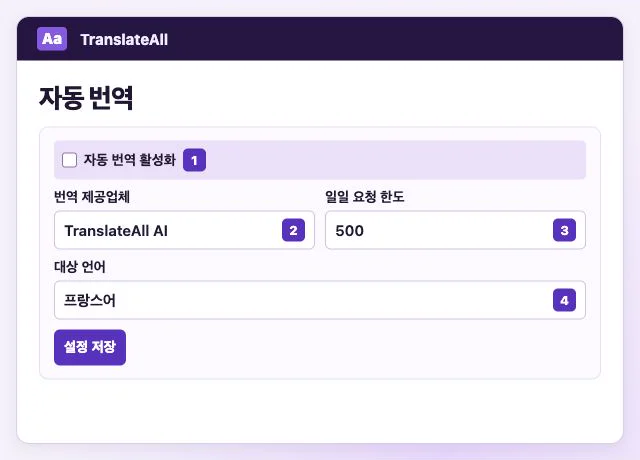 예시 확대
- 자동 번역 활성화 자동 번역을 켜세요.
- 번역 제공업체 번역 제공업체를 선택하세요.
- 일일 요청 한도 일일 요청 한도를 설정하세요.
- 대상 언어 대상 언어를 선택하고 저장한 뒤 Site opnieuw controleren으로 사이트를 다시 검사하세요.
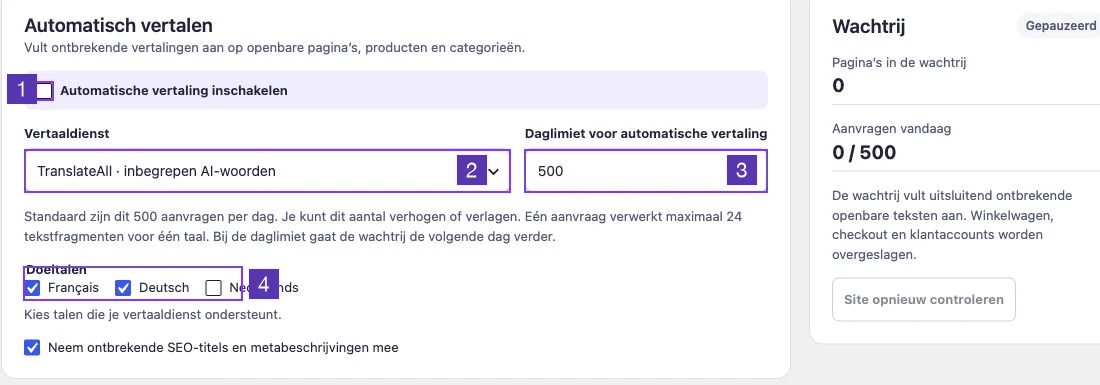
WooCommerce와 SEO 번역하기
- 상품명, 설명, 옵션과 속성을 확인하세요. 테스트 사이트에서 활성 언어별로 장바구니와 결제까지 진행해 테스트 주문을 완료하세요.
- 편집기에서 결제 화면 문구를 확인하고 누락된 번역은 직접 추가하세요. 자동 대기열은 공개 콘텐츠를 처리합니다.
- Pro 또는 Developer의 SEO 탭에서 메타 제목과 설명을 번역하세요. 번역된 URL을 열고 해당 언어의 메타데이터와 대표 URL을 확인하세요.
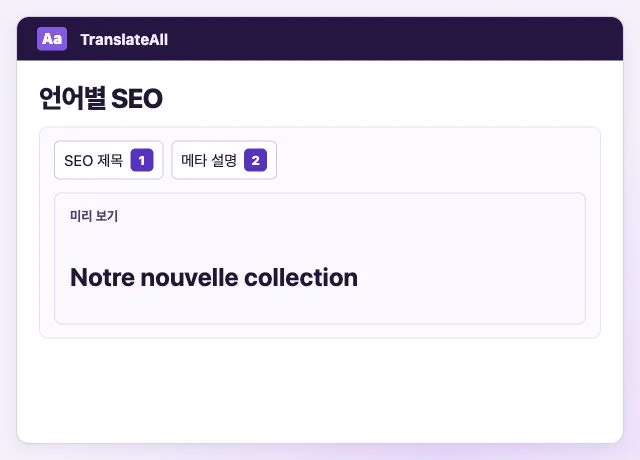 예시 확대
- SEO 제목 SEO-titel을 눌러 선택한 언어의 SEO 제목을 수정하세요.
- 메타 설명 Metabeschrijving 필드를 사용할 수 있다면 메타 설명도 수정하세요.
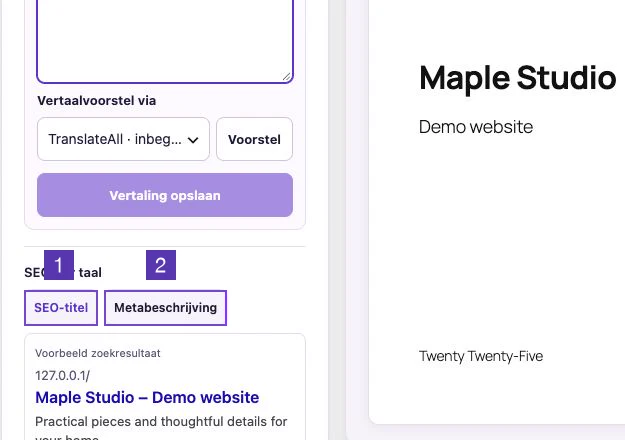
용어집과 언어별 도메인 관리하기
Pro · Developer- Pro 또는 Developer에서는 브랜드와 권장 번역을 용어집에 추가할 수 있습니다. 지원되는 AI 제공업체가 새 번역에 이를 사용합니다. 이미 승인된 문구는 필요에 따라 시각적 편집기에서 수정하세요.
- 언어별 도메인이 필요하면 DNS와 HTTPS를 설정하고 도메인과 언어를 연결한 다음 확인 절차를 완료하세요. 주소를 공유하기 전에 언어 전환과 리디렉션을 테스트하세요.
- 언어별 도메인에서 장바구니, 결제 및 로그인을 테스트하세요. 이 과정에는 기본 도메인이 사용됩니다. 선택한 언어가 유지되는지 확인하세요.
 예시 확대
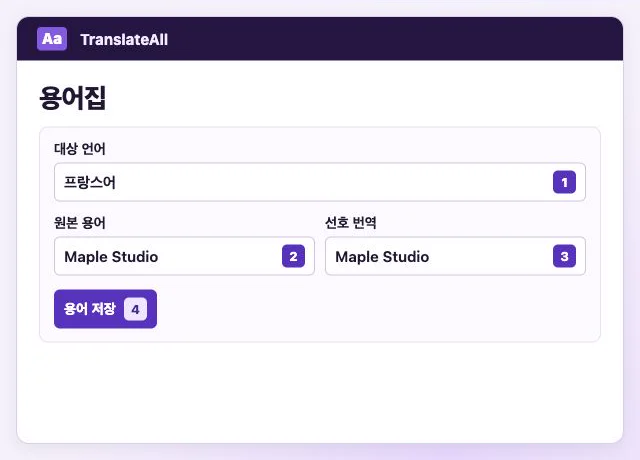
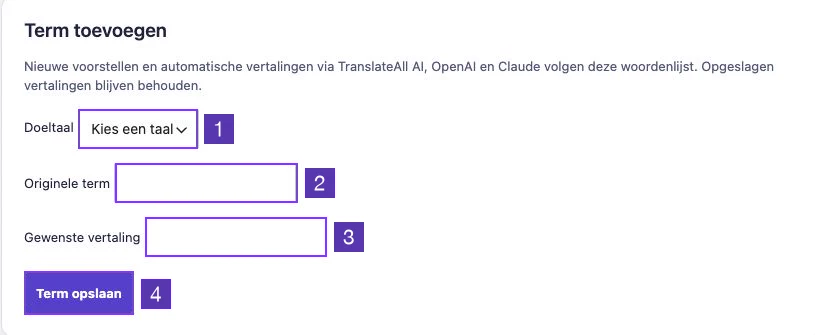
- 대상 언어 용어집 규칙에 적용할 언어를 선택하세요.
- 원본 용어 원본 용어를 입력하세요.
- 선호 번역 선호하는 번역을 입력하세요. 브랜드명을 그대로 두려면 같은 이름을 입력하세요.
- 용어 저장 Term opslaan을 눌러 저장하세요.
라이선스와 AI 단어 한도 관리하기
Pro · Developer- TranslateAll 계정에서 애드온을 다운로드하고 사이트용 라이선스 키를 만드세요. WordPress의 TranslateAll → 라이선스에서 키를 연결하세요.
- 계정에서 요금제, 활성 사이트와 잔여 단어 수를 확인하세요. 사용하지 않는 사이트의 활성화를 해제할 수 있습니다.
- 계정의 구독에서 연간 갱신을 관리하세요. 키가 거부되면 라이선스 화면의 WordPress 홈 주소와 연결된 주소가 일치하는지 확인하세요.
- 플러그인 → 설치된 플러그인에서 업데이트를 확인하고 계정의 다운로드 버전과 비교하세요. 백업한 다음 테스트 사이트에서 먼저 업데이트해 보세요.
 예시 확대
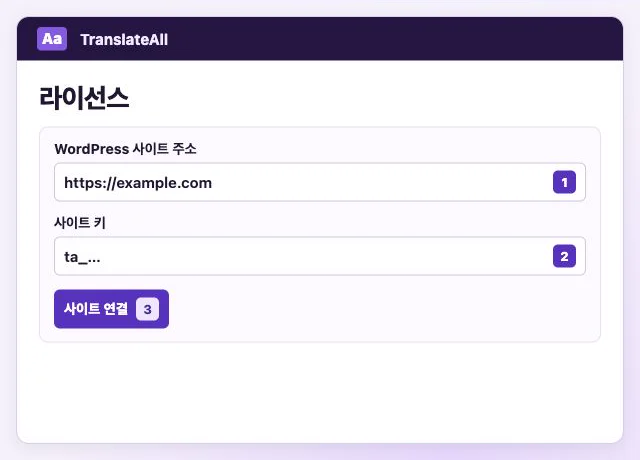
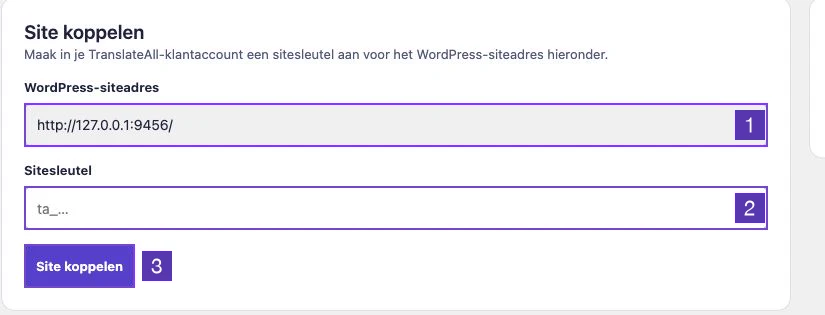
- WordPress 사이트 주소 TranslateAll 계정에서 키를 만들 때 WordPress 사이트 주소를 복사하세요.
- 사이트 키 사이트 키를 Sitesleutel에 붙여 넣으세요.
- 사이트 연결 Site koppelen을 눌러 사이트를 연결하세요.
자주 발생하는 문제 해결하기
- 언어가 보이지 않으면 활성화 여부와 페이지에 해당 언어 번역이 있는지 확인하세요. 이전 내용이 계속 보이면 페이지와 CDN의 캐시를 지우세요.
- AI 작업이 멈추면 재시도하기 전에 라이선스, 남은 단어 수, 일일 한도, 제공업체 설정을 확인하세요.
- 결제 또는 도메인 전환 중 번역이 사라지면 시크릿 창에서 같은 과정을 반복하세요. 페이지 주소, 언어, 플러그인 버전을 기록하세요.