WordPress 版 TranslateAll
最初のページ翻訳から、多言語の WooCommerce ストアまで。設定場所と対象プランを確認し、翻訳を公開する前に仕上がりを確認しましょう。
見つかりませんでした。「SEO」や「WooCommerce」でお試しください。
WordPress のチュートリアルを見る
翻訳先の設定から公開ページの確認までを紹介します。音声は英語です。字幕はガイドの言語で表示され、プレーヤーで変更できます。
最初の言語を設定する
- WordPress 6.8 以降と PHP 8.2 以降が必要です。アドオンの ZIP は「プラグイン → 新規プラグインを追加 → プラグインのアップロード」から追加します。
- WordPress の「プラグイン → 新規プラグインを追加」で TranslateAll をインストールして有効化します。Pro または Developer を利用する場合は、有料アドオンもダウンロードし、基本プラグインとともに有効化します。
- 「TranslateAll → 言語」で原文の言語と翻訳先の言語を設定します。Free で使えるのは原文言語と翻訳先 1 言語です。訪問者に公開する準備ができた言語から有効にしてください。
- TranslatePress から移行する場合は、バックアップを取り、「既存の翻訳」から対応する翻訳をインポートします。テストサイトで数ページの翻訳と言語別 URL を確認してください。
例では操作名を翻訳しています。お使いの WordPress の表示と照らし合わせる場合は、元の画面を開いてください。
 例を拡大
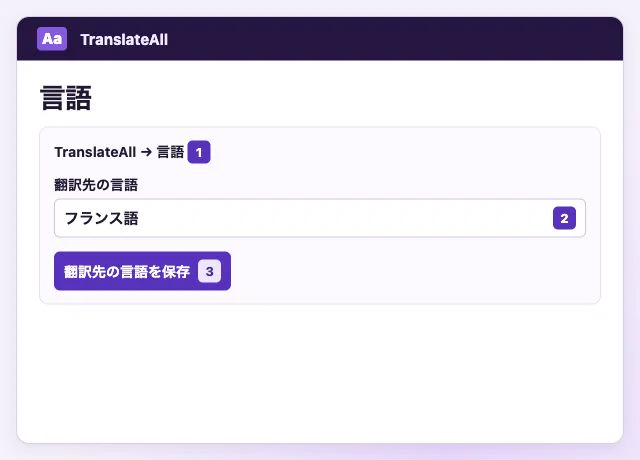
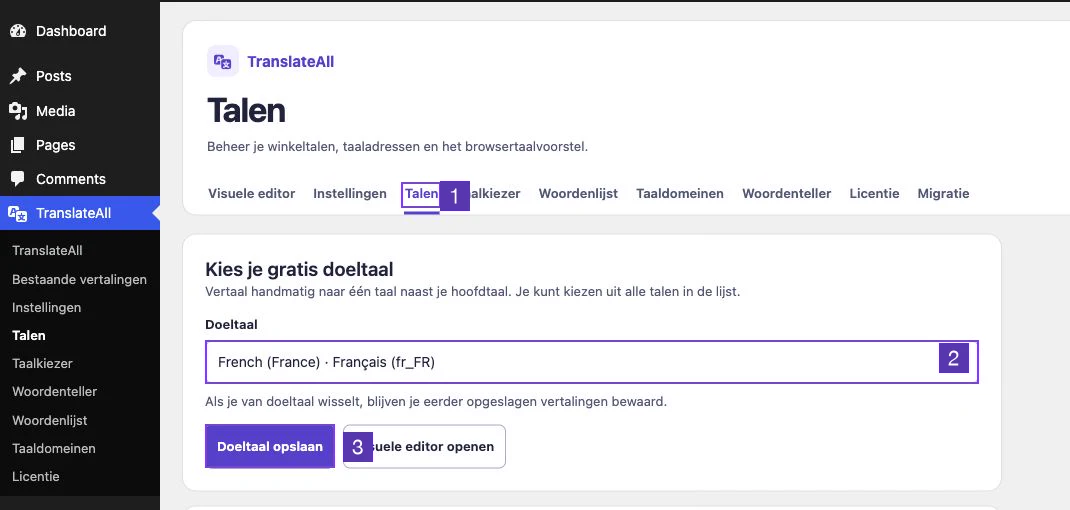
- TranslateAll → 言語 「TranslateAll → Talen(言語)」を開きます。
- 翻訳先の言語 「Doeltaal」で翻訳先言語を選びます。
- 翻訳先の言語を保存 「Doeltaal opslaan」で保存します。
ページを見ながら翻訳を編集する
- ログインしてページを開き、WordPress のツールバーからビジュアルエディターを起動します。言語と文章を選び、編集して保存します。
- 原文言語を選んで、ページ上に表示される原文を修正することもできます。保存後は訪問者と同じ状態でページを確認してください。
- メニューやフォームをエディター内で開くと、操作したときだけ表示されるテキストも確認できます。ページタイトルや商品情報は WordPress の管理画面でも変更できます。
 例を拡大
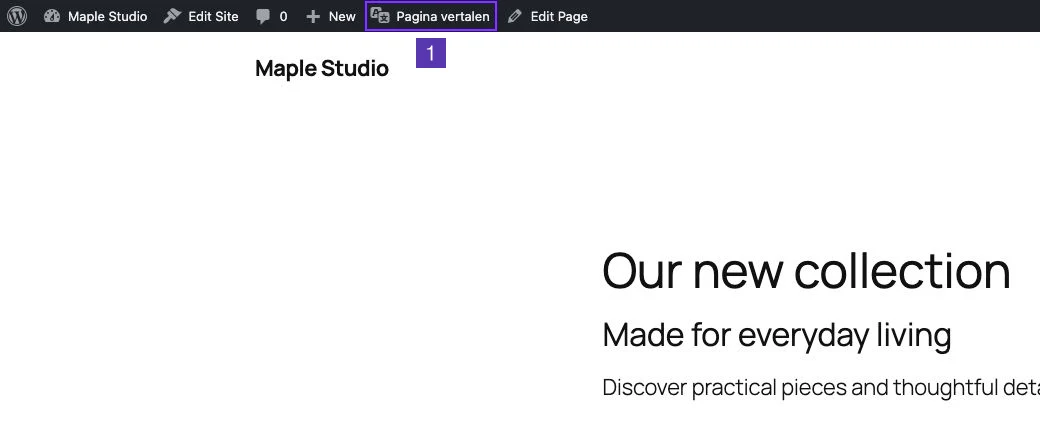
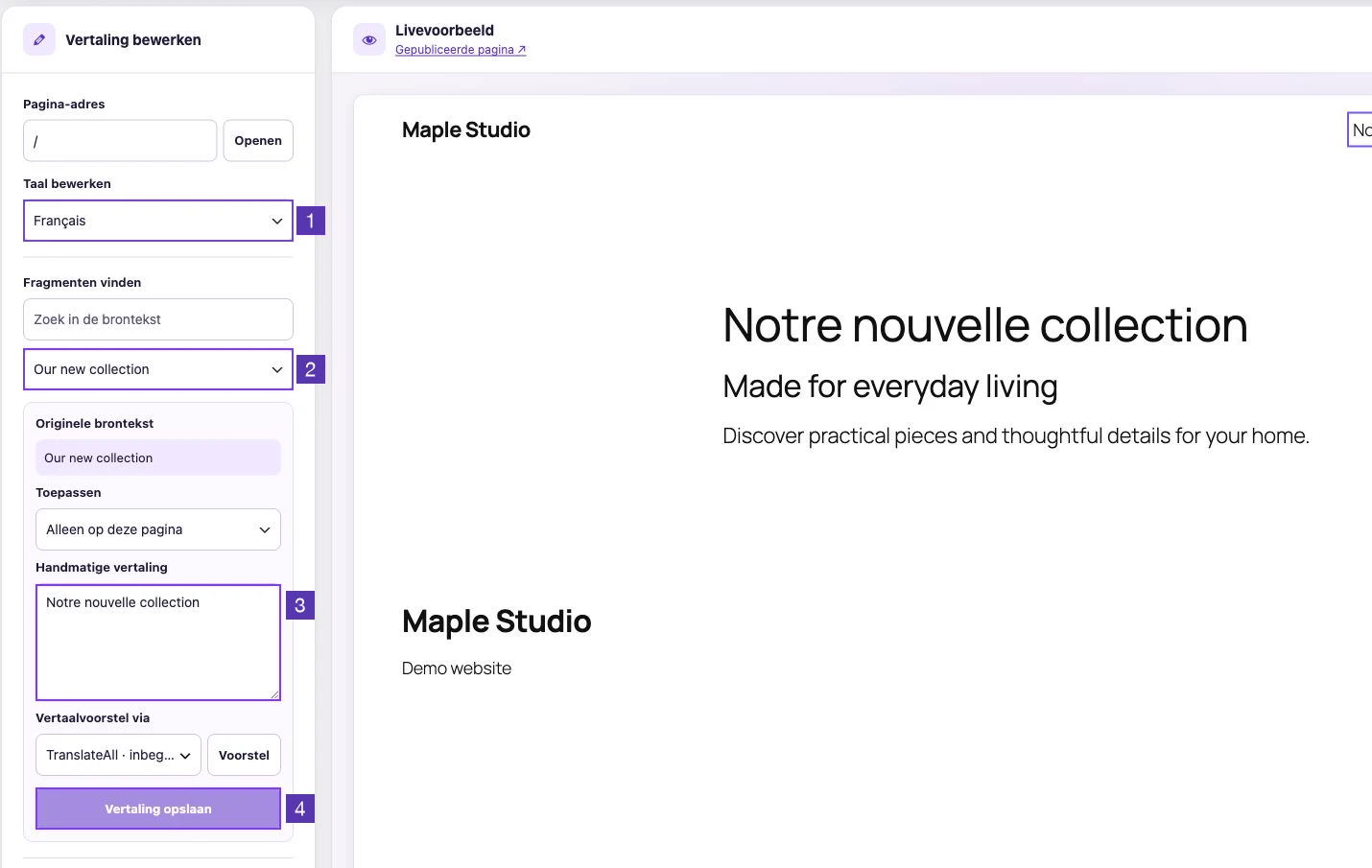
- ページを翻訳 ログインした状態で公開ページを開き、WordPress ツールバーの「Pagina vertalen」をクリックします。
 例を拡大
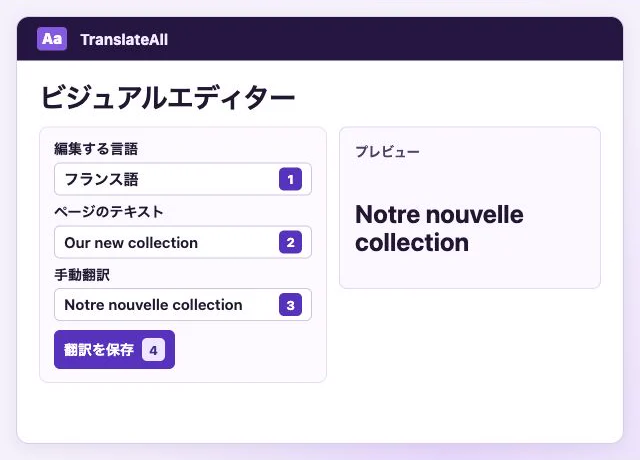
- 編集する言語 編集する言語を選びます。
- ページのテキスト プレビューのテキストをクリックするか、一覧から選びます。
- 手動翻訳 「Handmatige vertaling」に翻訳を入力します。
- 翻訳を保存 「Vertaling opslaan」で保存し、翻訳先言語の公開ページを確認します。
訪問者が言語を選べるようにする
- 「TranslateAll → 言語切り替え」を開きます。メニュー、フローティングボタン、WordPress ブロック、または以下のショートコードを使えます。
- パソコンとスマートフォンのレイアウトを個別に設定します。言語名や言語コード、国旗、色を選び、両方の表示を確認します。
- ブラウザーの言語に基づく提案を有効にし、必要に応じて選択を記憶させます。提案は翻訳がある場合に表示されます。手動で選んだ言語が優先されます。
 例を拡大
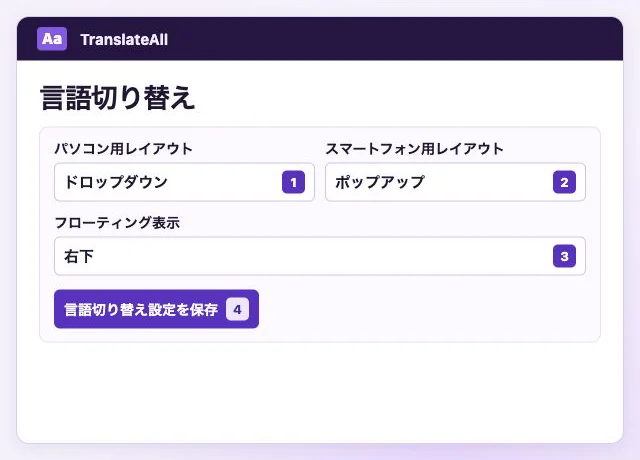
- パソコン用レイアウト パソコン用レイアウトを選びます。
- スマートフォン用レイアウト スマートフォン用レイアウトを選びます。
- フローティング表示 フローティングボタンなどの表示場所を選びます。
- 言語切り替え設定を保存 「Taalkiezer opslaan」で保存します。
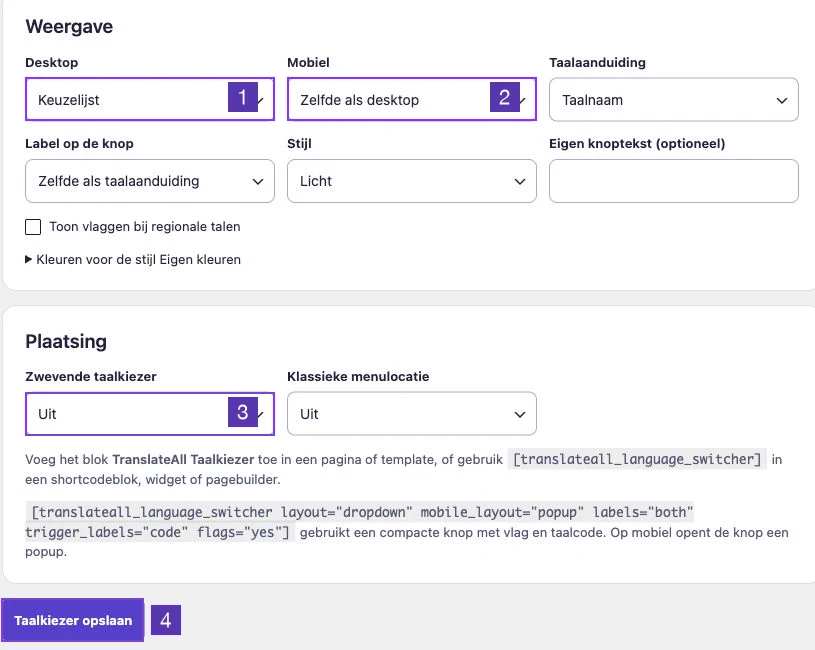
[translateall_language_switcher layout="dropdown" mobile_layout="popup" labels="both" trigger_labels="code" flags="yes"]自動翻訳を設定する
Pro · Developer- Pro または Developer では、「TranslateAll → 設定」で TranslateAll AI、ChatGPT(OpenAI)、Claude、Google Cloud Translation、または自分で運用する LibreTranslate を選べます。外部サービスでは認証情報や追加料金が必要な場合があります。LibreTranslate の翻訳結果は入念に確認してください。
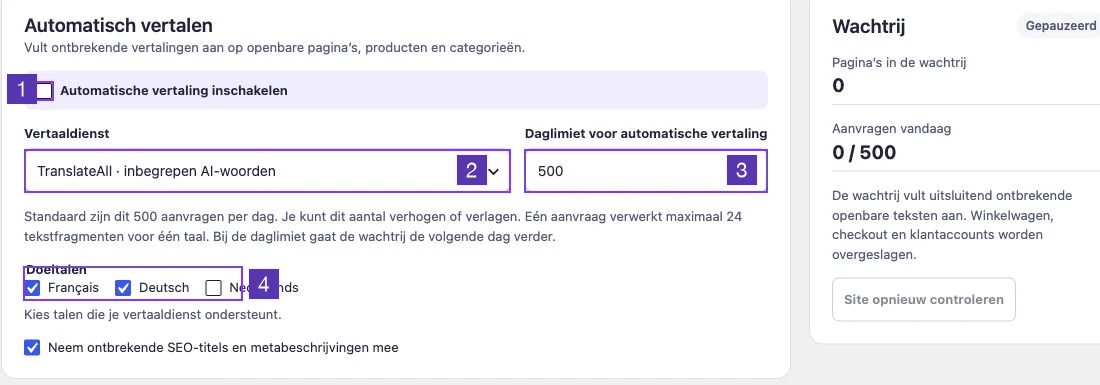
- 翻訳先の言語を選び、自動翻訳を有効にして保存します。その後、サイトを再スキャンします(Site opnieuw controleren)。既定は 1 日 500 リクエストです。1 リクエストは 1 言語のテキストを最大 24 件処理します。上限に達すると処理は翌日に再開します。
- 1 日のリクエスト数に上限を設定し、まずは数件の公開ページや商品で試します。処理が止まった場合は保留中のタスクを確認します。AI の提案はビジュアルエディターで確認してから承認します。
- TranslateAll AI は翻訳先の言語ごとに原文の単語数を計上し、有効化したサイト間で共通の枠から差し引きます。Free は 0 語、Pro は最大 5 サイトで 500,000 語、Developer はサイト数無制限で 1,000,000 語です。サイト内の推定単語数と残り枠は別の指標です。
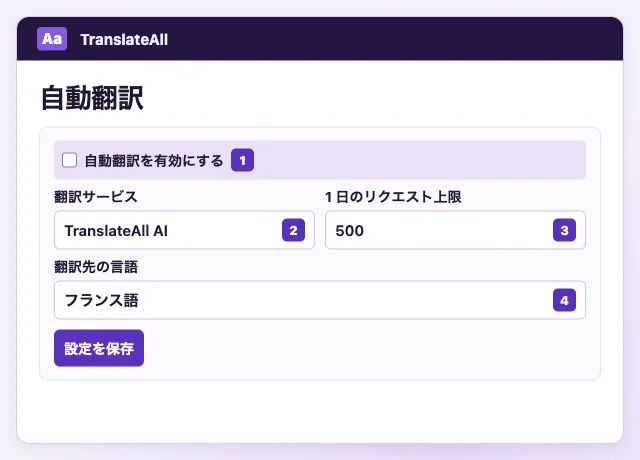 例を拡大
- 自動翻訳を有効にする 自動翻訳を有効にします。
- 翻訳サービス 翻訳サービスを選びます。
- 1 日のリクエスト上限 1 日のリクエスト上限を設定します。
- 翻訳先の言語 翻訳先言語を選んで保存し、「Site opnieuw controleren」で再スキャンします。
WooCommerce と SEO を翻訳する
- 商品名、説明、バリエーション、属性を確認します。テストサイトで各言語のカートから注文手続きまで試し、テスト注文を行います。
- 注文手続き画面の文言をエディターで確認し、不足する翻訳は手動で追加します。自動処理の対象は公開コンテンツです。
- Pro または Developer では SEO タブでメタタイトルとメタディスクリプションを翻訳できます。翻訳先 URL を開き、その言語のメタデータと正規 URL を確認します。
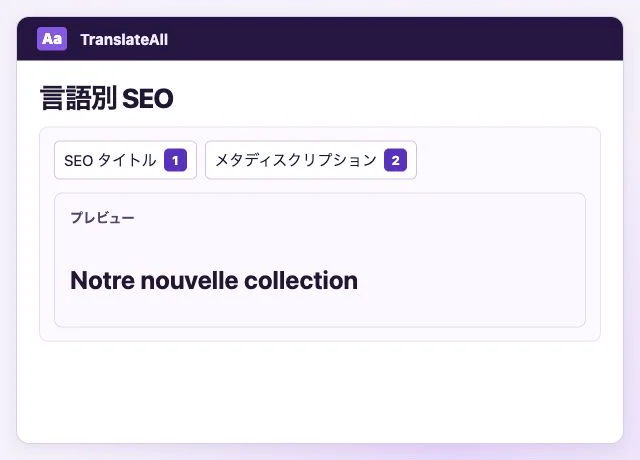 例を拡大
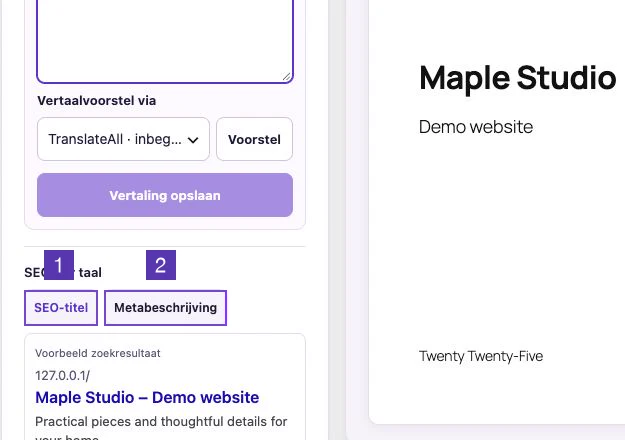
- SEO タイトル 「SEO-titel」を押し、選択した言語の SEO タイトルを編集します。
- メタディスクリプション 「Metabeschrijving」が使える場合は、メタディスクリプションも編集します。
用語集と言語別ドメインを管理する
Pro · Developer- Pro または Developer では、ブランド名や推奨訳を用語集に追加できます。対応する AI プロバイダーが新しい翻訳で参照します。承認済みの文章は必要に応じてビジュアルエディターで修正します。
- 言語ごとに別のドメインを使う場合は、DNS と HTTPS を設定し、言語にドメインを割り当てて検証します。リンクを公開する前に言語切り替えとリダイレクトを試します。
- 言語別ドメインからカート、注文手続き、ログインを試します。これらの手続きはメインドメインで行われます。選んだ言語が維持されることを確認してください。
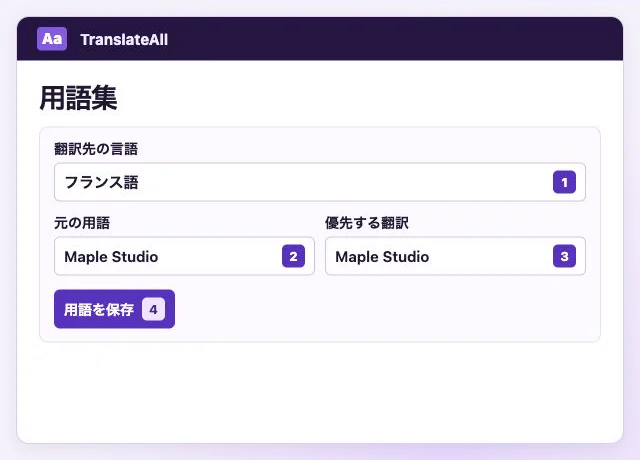 例を拡大
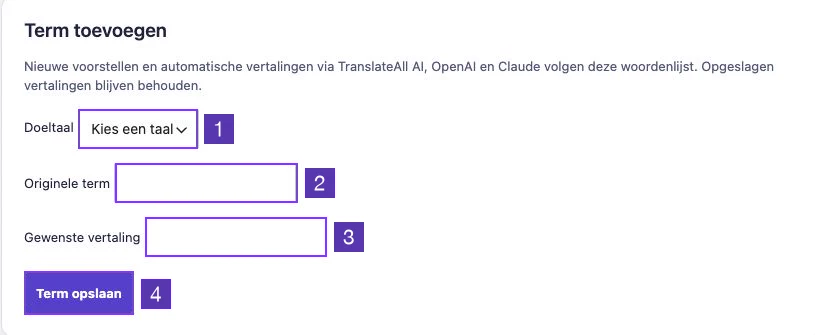
- 翻訳先の言語 用語集ルールの翻訳先言語を選びます。
- 元の用語 元の用語を入力します。
- 優先する翻訳 使いたい訳を入力します。ブランド名をそのまま残す場合は、同じ名前を入力します。
- 用語を保存 「Term opslaan」で保存します。
ライセンスと AI の単語枠を管理する
Pro · Developer- TranslateAll のアカウントを開き、アドオンをダウンロードしてサイト用のライセンスキーを作成します。WordPress の「TranslateAll → ライセンス」でキーを紐付けます。
- プラン、有効化済みサイト、単語の残り枠はアカウントで確認できます。使用しなくなったサイトの有効化は解除できます。
- 年次更新はアカウントの「サブスクリプション」で管理します。キーが拒否されたときは、ライセンス画面に表示される WordPress のホーム URL と一致するか確認してください。
- 「プラグイン → インストール済みプラグイン」で更新情報を確認し、アカウントからダウンロードできる版と比較します。バックアップを取ってテストサイトで更新を確認します。
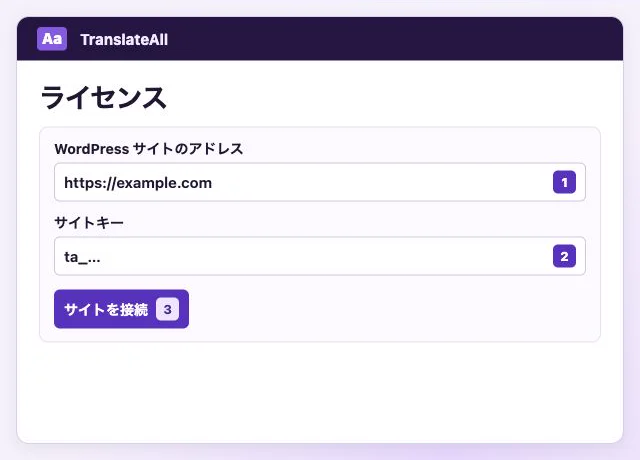 例を拡大
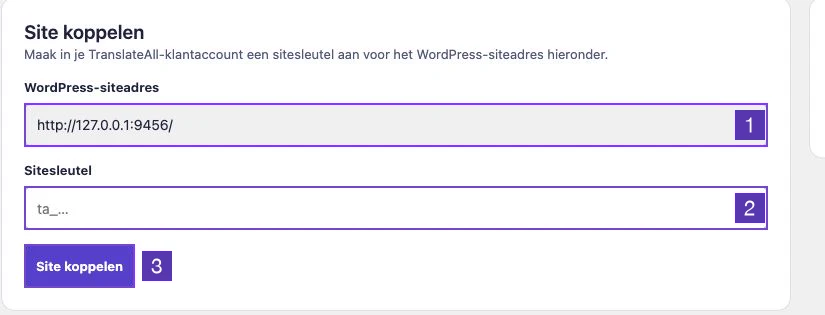
- WordPress サイトのアドレス TranslateAll のアカウントでキーを作るときに、WordPress サイトの URL をコピーします。
- サイトキー サイトキーを「Sitesleutel」に貼り付けます。
- サイトを接続 「Site koppelen」でサイトを接続します。
よくある問題を解決する
- 言語が表示されないときは、その言語が有効で、対象ページの翻訳があるか確認します。以前の文章が表示される場合はページキャッシュと CDN キャッシュを削除します。
- AI のタスクが停止した場合は、ライセンス、残り単語数、1 日のリクエスト上限、プロバイダー設定を確認してから再試行します。
- 注文手続きやドメイン切り替えで翻訳が消えるときは、プライベートウィンドウで同じ操作を行い、URL、言語、プラグインのバージョンを記録します。