TranslateAll per WordPress
Dalla prima pagina tradotta a un negozio WooCommerce multilingue. Trova le impostazioni, scopri quale piano le include e controlla le traduzioni prima di pubblicarle.
Nessun risultato. Prova «SEO» o «WooCommerce».
Guarda il tutorial WordPress
Segui la prima traduzione, dalla scelta della lingua alla pagina pubblicata. La voce è in inglese. I sottotitoli seguono la lingua della guida e puoi cambiarli nel lettore.
Configura la prima lingua
- Sono necessari WordPress 6.8 e PHP 8.2 o versioni successive. Carica lo ZIP da Plugin → Aggiungi nuovo → Carica plugin.
- In WordPress, installa e attiva TranslateAll da Plugin → Aggiungi nuovo. Con Pro o Developer, scarica e attiva anche il componente commerciale insieme al plugin di base.
- In TranslateAll → Lingue, imposta la lingua di origine e scegli la lingua di destinazione. Free include la lingua di origine e una lingua di destinazione. Attiva le lingue quando sono pronte per i visitatori.
- Passi da TranslatePress? Esegui un backup, importa le traduzioni compatibili da Traduzioni esistenti e verifica pagine e URL in un ambiente di prova.
Gli esempi mostrano i comandi tradotti. Apri la schermata originale per confrontare le etichette con quelle della tua installazione WordPress.
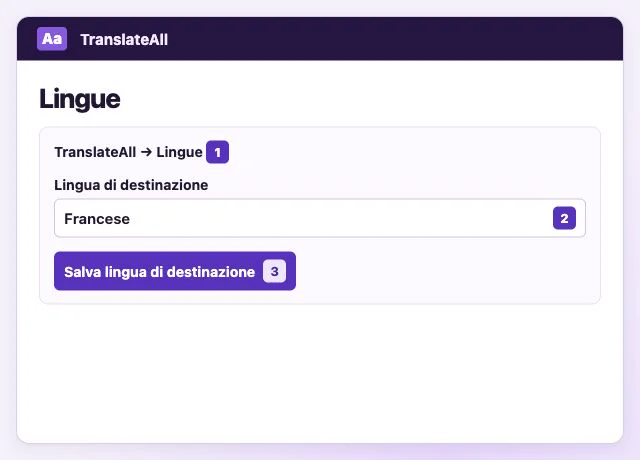 Ingrandisci l’esempio
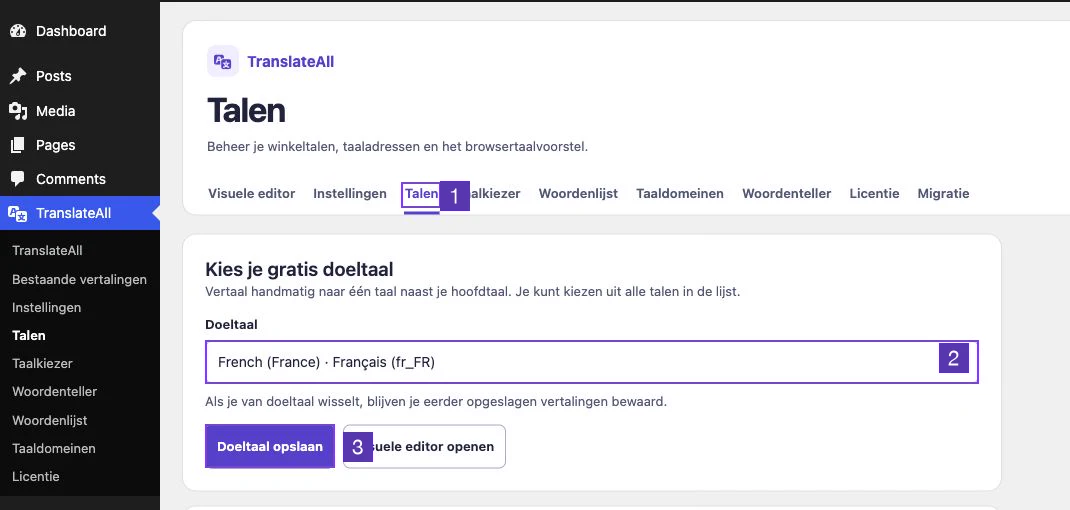
- TranslateAll → Lingue Apri TranslateAll → Talen (Lingue).
- Lingua di destinazione Scegli la lingua di destinazione in Doeltaal.
- Salva lingua di destinazione Salva con Doeltaal opslaan.
Modifica le traduzioni sulla pagina
- Accedi, apri una pagina e avvia l’editor visuale dalla barra di WordPress. Scegli la lingua, seleziona il testo, modificalo e salva.
- Puoi scegliere anche la lingua di origine per correggere il testo visibile nella sua lingua originale. Dopo il salvataggio, controlla la pagina come visitatore.
- Apri anche menu e moduli nell’editor per trovare i testi che appaiono al loro interno. Puoi cambiare titoli e informazioni prodotto anche da WordPress.
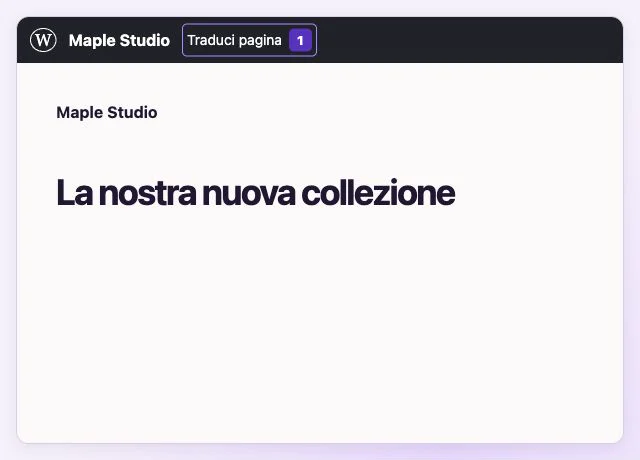 Ingrandisci l’esempio
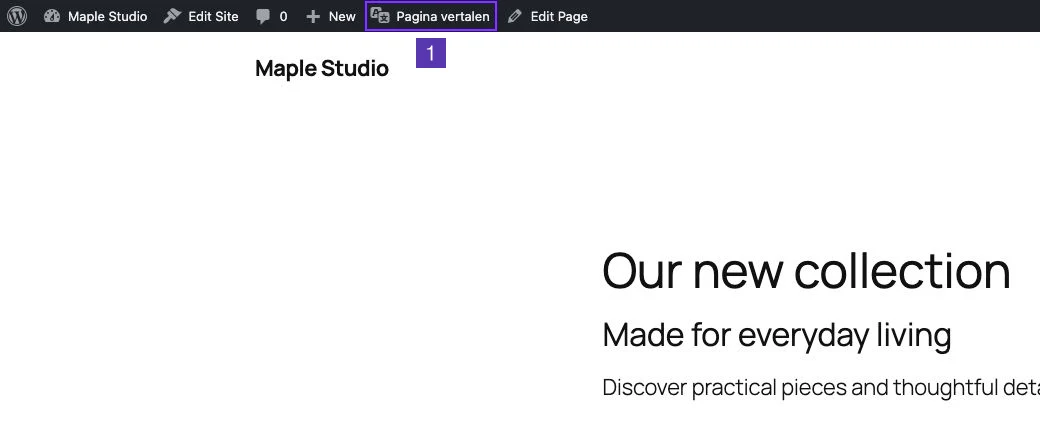
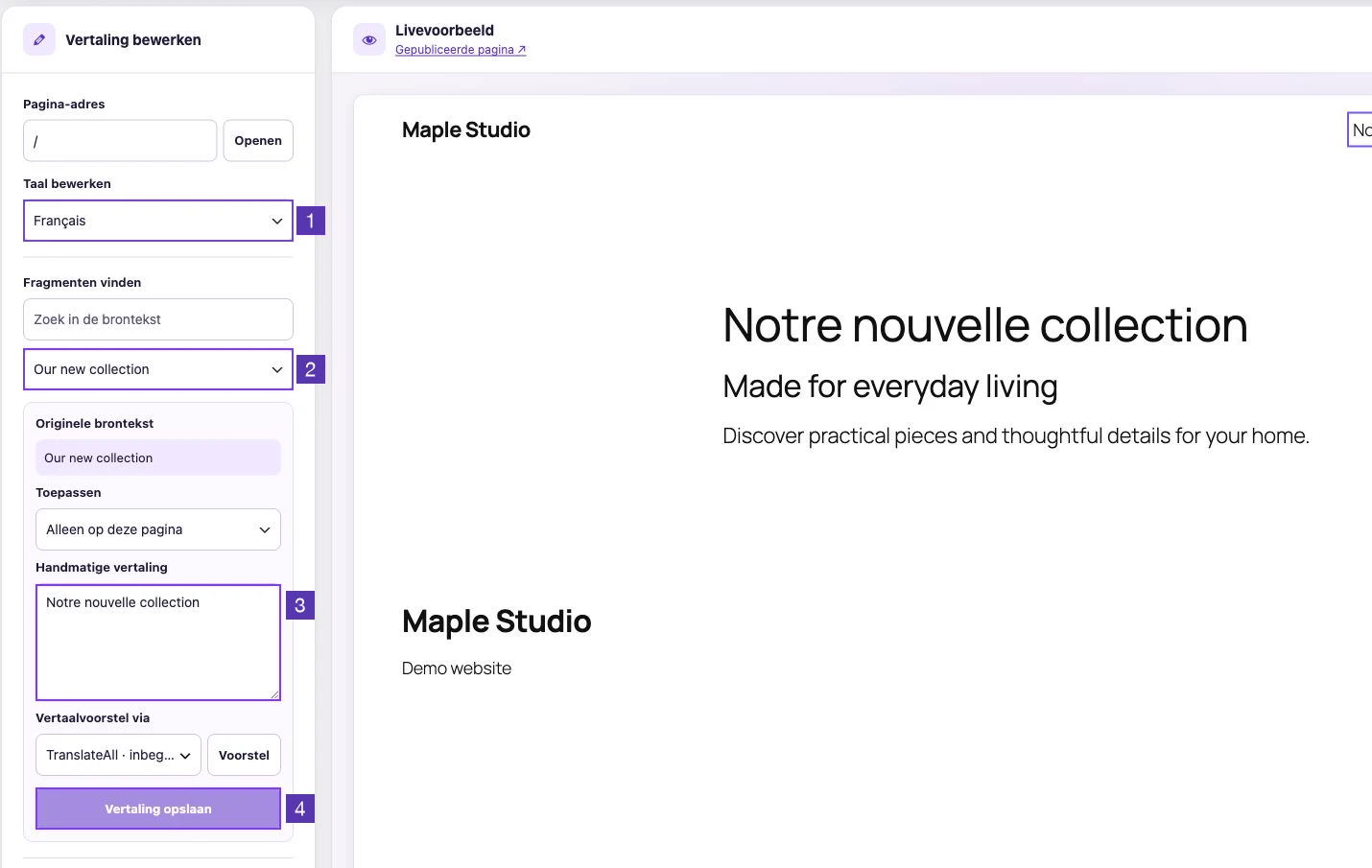
- Traduci pagina Accedi e apri una pagina pubblica. Fai clic su Pagina vertalen nella barra di WordPress.
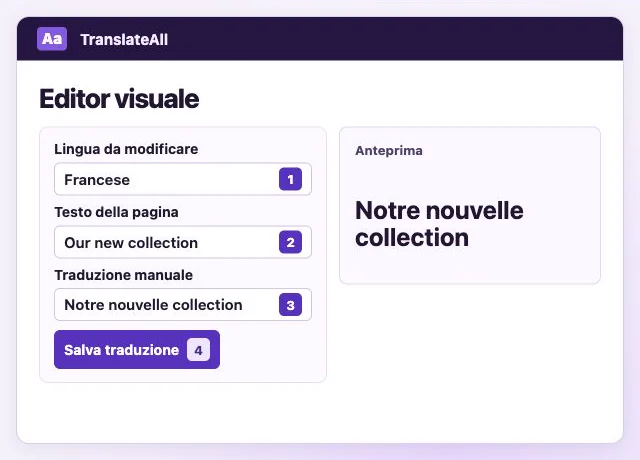 Ingrandisci l’esempio
- Lingua da modificare Seleziona la lingua da modificare.
- Testo della pagina Fai clic sul testo nell’anteprima oppure selezionalo dall’elenco.
- Traduzione manuale Inserisci la traduzione in Handmatige vertaling.
- Salva traduzione Fai clic su Vertaling opslaan e controlla la pagina pubblicata nella lingua di destinazione.
Lascia che i visitatori scelgano la lingua
- Apri TranslateAll → Selettore di lingua. Inseriscilo in un menu, usa il pulsante flottante, aggiungi il blocco WordPress o incolla lo shortcode qui sotto.
- Configura separatamente i layout desktop e mobile. Scegli nomi o codici delle lingue, bandiere e colori, poi controlla entrambe le visualizzazioni.
- Attiva il suggerimento basato sulla lingua del browser e, se vuoi, memorizza la scelta. Il suggerimento appare quando è disponibile una traduzione. La selezione manuale ha la precedenza.
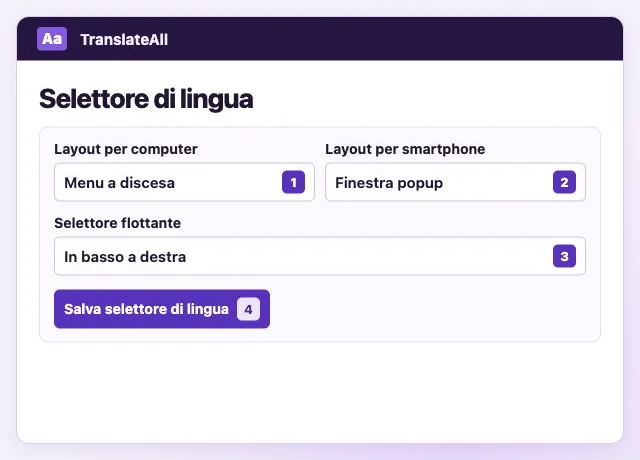 Ingrandisci l’esempio
- Layout per computer Scegli il layout per computer.
- Layout per smartphone Scegli il layout per smartphone.
- Selettore flottante Scegli la posizione, ad esempio un selettore mobile sulla pagina.
- Salva selettore di lingua Salva con Taalkiezer opslaan.
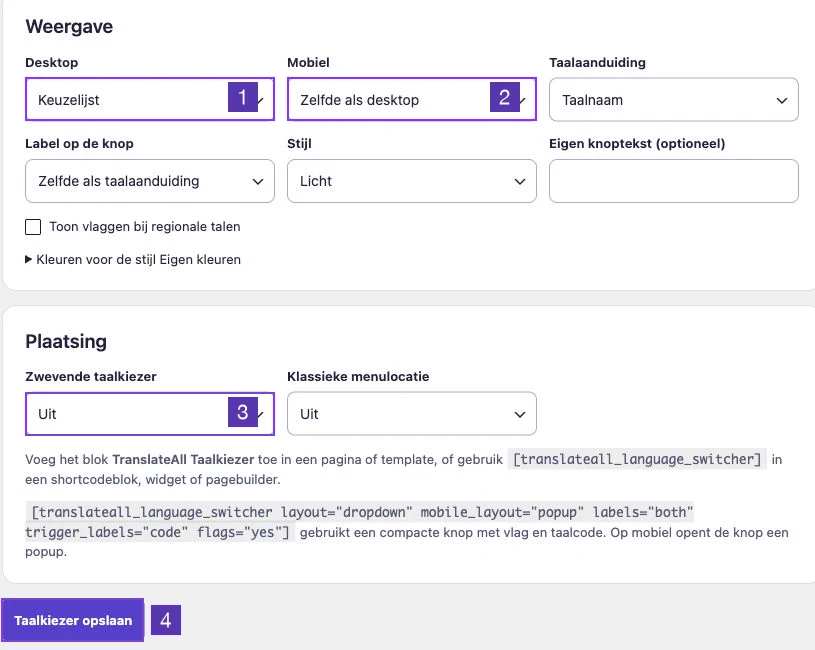
[translateall_language_switcher layout="dropdown" mobile_layout="popup" labels="both" trigger_labels="code" flags="yes"]Imposta la traduzione automatica
Pro · Developer- Con Pro o Developer, apri TranslateAll → Impostazioni e scegli TranslateAll AI, ChatGPT (OpenAI), Claude, Google Cloud Translation o un server LibreTranslate che gestisci tu. I servizi esterni possono richiedere credenziali e avere costi propri. Controlla con particolare attenzione le traduzioni di LibreTranslate.
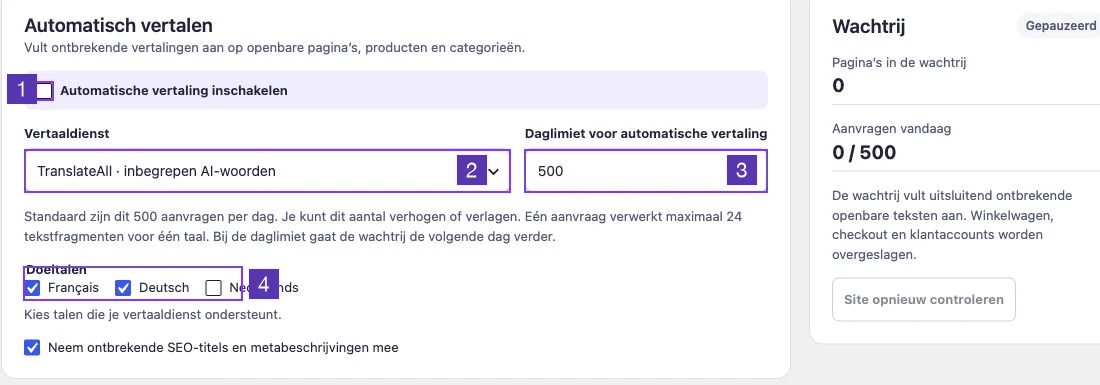
- Scegli le lingue di destinazione, attiva la traduzione automatica, salva e ripeti la scansione del sito (Site opnieuw controleren). Il limite predefinito è di 500 richieste al giorno. Ogni richiesta elabora fino a 24 frammenti in una lingua. Raggiunto il limite, la coda riparte il giorno successivo.
- Imposta un limite giornaliero di richieste e inizia con poche pagine o prodotti pubblici. Se la coda si ferma, controlla le attività in attesa. Rivedi i suggerimenti dell’IA nell’editor prima di approvarli.
- TranslateAll AI conta le parole del testo di origine per ogni lingua di destinazione sul credito condiviso dai siti attivati. Free include 0 parole IA, Pro 500.000 per un massimo di 5 siti e Developer 1.000.000 per siti illimitati. La stima delle parole del sito è distinta dal saldo.
 Ingrandisci l’esempio
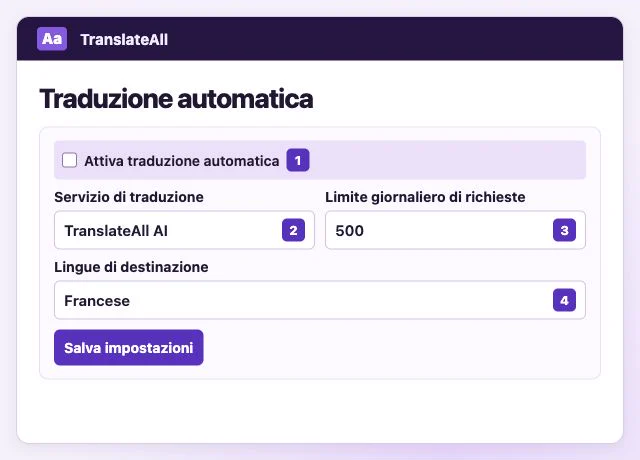
- Attiva traduzione automatica Attiva la traduzione automatica.
- Servizio di traduzione Scegli il servizio di traduzione.
- Limite giornaliero di richieste Imposta il limite giornaliero di richieste.
- Lingue di destinazione Seleziona le lingue di destinazione, salva e fai clic su Site opnieuw controleren per ripetere la scansione.
Traduci WooCommerce e i metadati SEO
- Controlla nomi, descrizioni, varianti e attributi dei prodotti. Prova il carrello e il pagamento in ogni lingua attiva con un ordine di prova in un ambiente di test.
- Apri i testi del pagamento nell’editor e aggiungi a mano le traduzioni mancanti. La coda automatica elabora i contenuti pubblici.
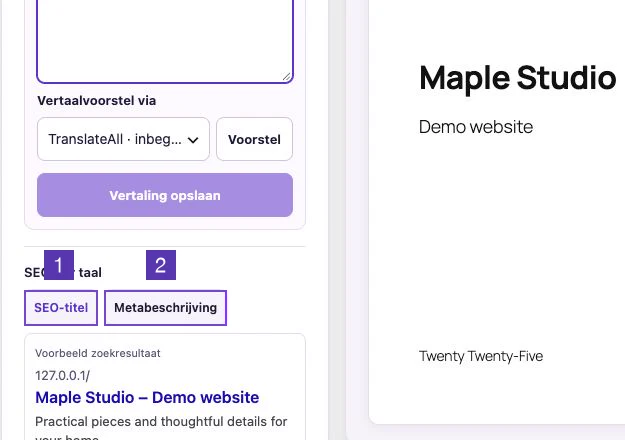
- Con Pro o Developer, traduci il titolo e la descrizione meta dalla scheda SEO. Apri l’URL tradotto e controlla i metadati e l’URL canonico della lingua.
 Ingrandisci l’esempio
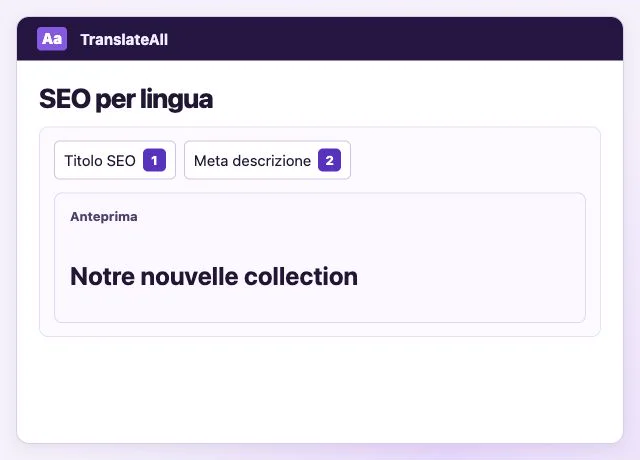
- Titolo SEO Fai clic su SEO-titel per modificare il titolo SEO della lingua selezionata.
- Meta descrizione Apri Metabeschrijving per modificare la descrizione se il campo è disponibile.
Gestisci glossario e domini per lingua
Pro · Developer- Con Pro o Developer, aggiungi i marchi e le traduzioni preferite al glossario. I fornitori di IA compatibili lo usano per le nuove traduzioni. Aggiorna eventuali testi già approvati nell’editor visuale.
- Per usare un dominio per lingua, configura DNS e HTTPS, associa il dominio alla lingua ed esegui la verifica. Prova i cambi di lingua e i reindirizzamenti prima di condividere l’URL.
- Prova carrello, pagamento e accesso partendo dal dominio della lingua. Questi percorsi usano il dominio principale. Controlla che la lingua scelta venga mantenuta.
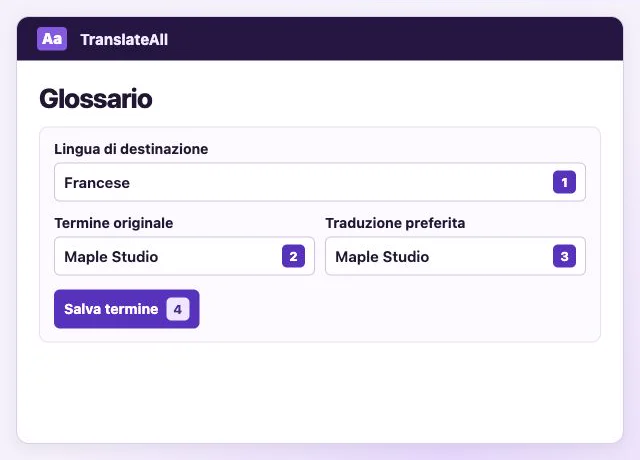 Ingrandisci l’esempio
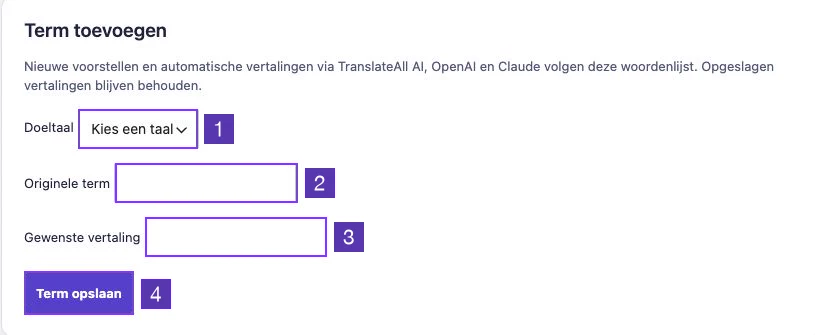
- Lingua di destinazione Scegli la lingua di destinazione per la regola.
- Termine originale Inserisci il termine originale.
- Traduzione preferita Inserisci la traduzione preferita. Ripeti il nome del marchio che vuoi conservare.
- Salva termine Fai clic su Term opslaan.
Gestisci licenze e parole IA
Pro · Developer- Accedi al tuo account TranslateAll per scaricare il componente e creare una chiave di licenza per il sito. Collega la chiave in WordPress sotto TranslateAll → Licenza.
- Controlla piano, siti attivi e saldo delle parole nell’account. Revoca l’attivazione di un sito quando non ti serve più.
- Gestisci il rinnovo annuale da Abbonamenti nel tuo account. Se una chiave viene rifiutata, verifica che corrisponda all’URL iniziale di WordPress indicato nella schermata Licenza.
- Verifica gli aggiornamenti in Plugin → Plugin installati e confronta le versioni con i download del tuo account. Esegui un backup e prova prima gli aggiornamenti in un ambiente di test.
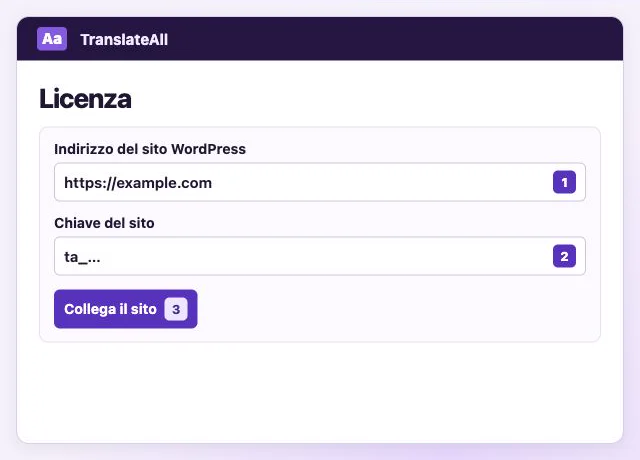 Ingrandisci l’esempio
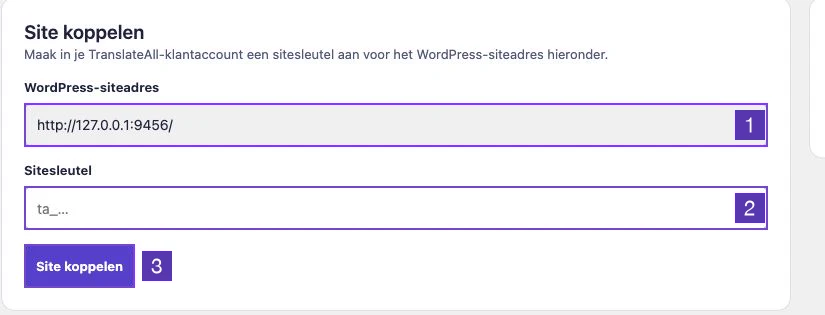
- Indirizzo del sito WordPress Copia l’indirizzo WordPress quando crei la chiave nell’account TranslateAll.
- Chiave del sito Incolla la chiave in Sitesleutel.
- Collega il sito Fai clic su Site koppelen per collegare il sito.
Risolvi i problemi comuni
- Se manca una lingua, assicurati che sia attiva e che la pagina sia disponibile in quella lingua. Svuota la cache della pagina e del CDN se compaiono ancora testi vecchi.
- Se le attività IA si fermano, verifica licenza, parole residue, limite giornaliero e impostazioni del fornitore prima di riprovare.
- Se la traduzione scompare al pagamento o durante un cambio di dominio, ripeti i passaggi in una finestra privata. Annota URL, lingua e versioni dei plugin.