TranslateAll para WordPress
Desde tu primera página traducida hasta una tienda WooCommerce multilingüe. Encuentra cada ajuste, consulta qué plan lo incluye y revisa tus traducciones antes de publicarlas.
Sin resultados. Prueba con «SEO» o «WooCommerce».
Ver el tutorial de WordPress
Sigue tu primera traducción desde la configuración del idioma hasta la página publicada. La voz está en inglés. Los subtítulos siguen el idioma de la guía y puedes cambiarlos en el reproductor.
Configura tu primer idioma
- Necesitas WordPress 6.8 o posterior y PHP 8.2 o posterior. Sube el ZIP del complemento mediante Plugins → Añadir nuevo → Subir plugin.
- Instala y activa TranslateAll desde Plugins → Añadir nuevo en WordPress. Si tienes Pro o Developer, descarga y activa también el complemento comercial junto con el plugin base.
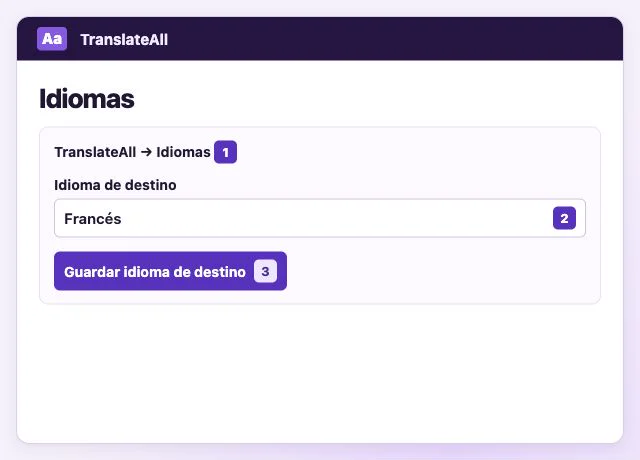
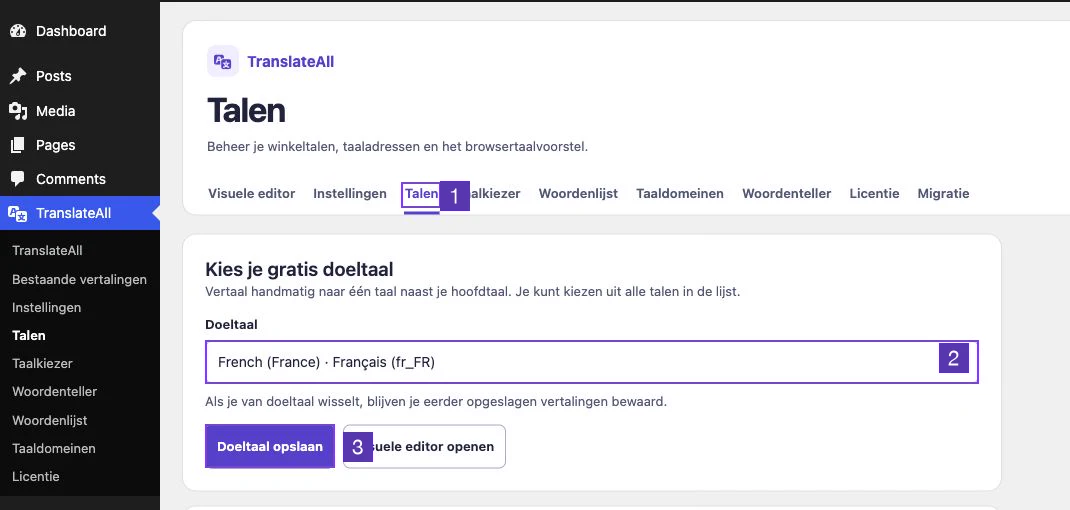
- En TranslateAll → Idiomas, configura el idioma de origen y elige uno de destino. Free incluye el idioma de origen y uno de destino. Activa los idiomas cuando estén listos para tus visitantes.
- Si migras desde TranslatePress, crea una copia de seguridad, importa las traducciones compatibles en Traducciones existentes y comprueba las páginas y sus URL en un entorno de pruebas.
Los ejemplos muestran los controles traducidos. Abre la captura original para comparar los nombres con los de tu instalación de WordPress.
 Ampliar el ejemplo
- TranslateAll → Idiomas Abre TranslateAll → Talen (Idiomas).
- Idioma de destino Selecciona el idioma de destino en Doeltaal.
- Guardar idioma de destino Haz clic en Doeltaal opslaan para guardarlo.
Edita las traducciones en la página
- Inicia sesión, abre una página y ejecuta el editor visual desde la barra de WordPress. Elige el idioma, selecciona el texto, edítalo y guarda los cambios.
- También puedes elegir el idioma de origen para corregir el texto visible en su idioma original. Revisa la página como visitante después de guardar.
- Abre menús y formularios en el editor para localizar los textos que aparecen allí. Puedes modificar los títulos y datos de productos también desde WordPress.
 Ampliar el ejemplo
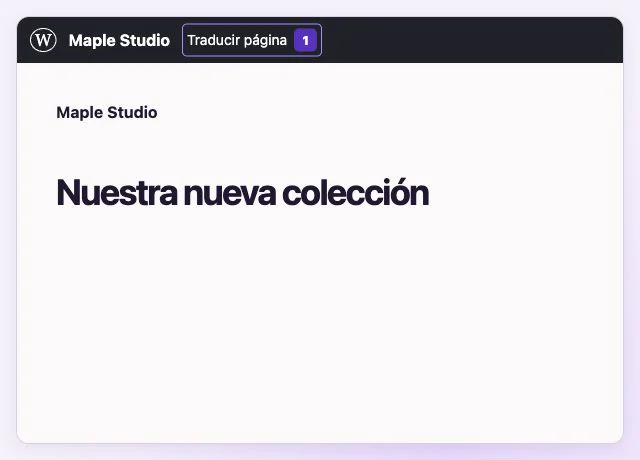
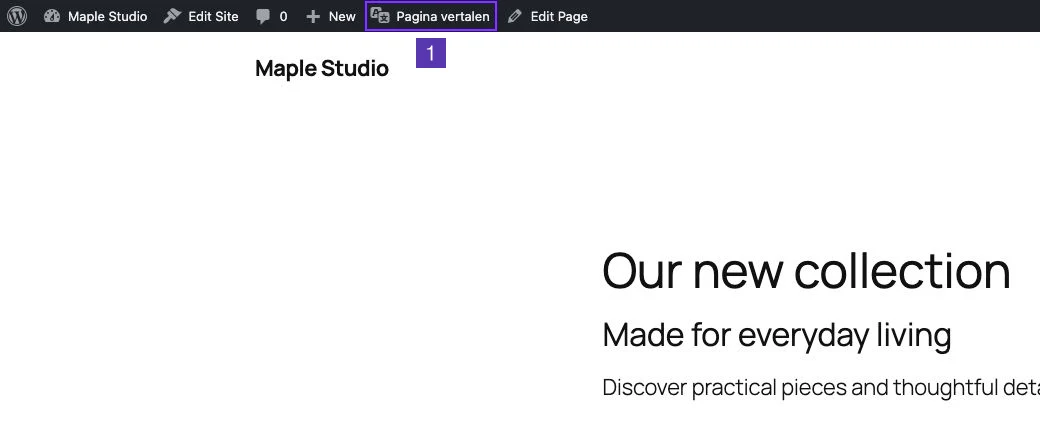
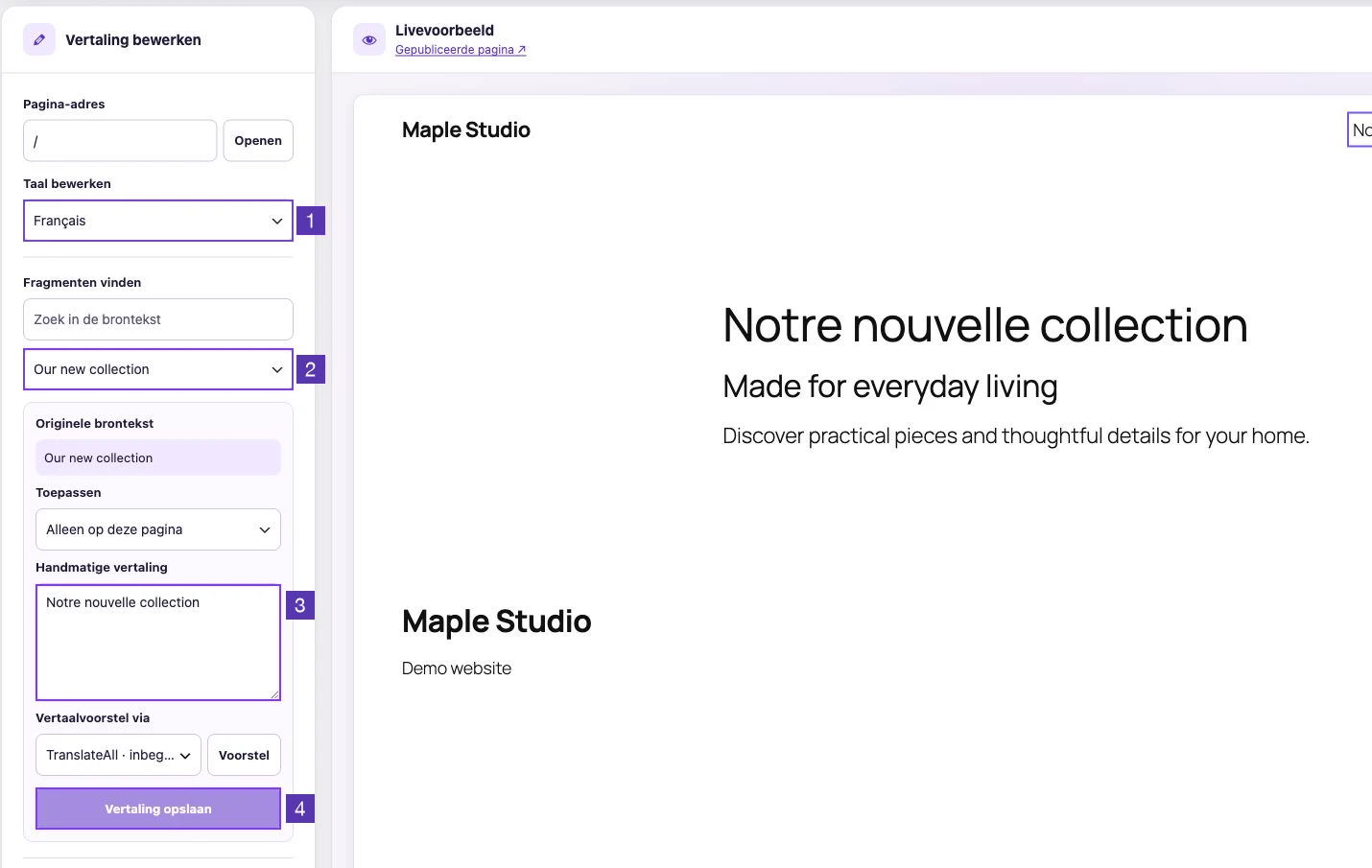
- Traducir página Inicia sesión y abre una página pública. Haz clic en Pagina vertalen en la barra de WordPress.
 Ampliar el ejemplo
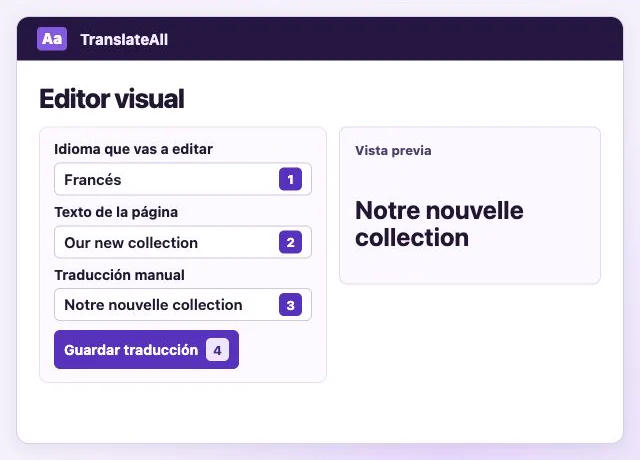
- Idioma que vas a editar Selecciona el idioma que quieres editar.
- Texto de la página Haz clic en el texto de la vista previa o selecciónalo en la lista.
- Traducción manual Escribe la traducción en Handmatige vertaling.
- Guardar traducción Haz clic en Vertaling opslaan y comprueba la página publicada en el idioma de destino.
Deja que tus visitantes elijan el idioma
- Abre TranslateAll → Selector de idioma. Añádelo a un menú, usa un botón flotante, inserta el bloque de WordPress o pega el código corto de abajo.
- Configura por separado el diseño para ordenador y móvil. Elige nombres o códigos de idioma, banderas y colores, y revisa las dos vistas.
- Activa la sugerencia según el idioma del navegador y, si quieres, guarda la elección del visitante. La sugerencia aparece cuando hay una traducción disponible. La elección manual tiene prioridad.
 Ampliar el ejemplo
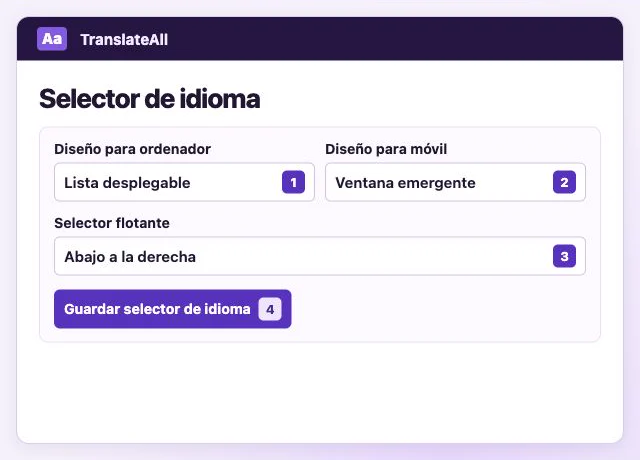
- Diseño para ordenador Elige el diseño para ordenador.
- Diseño para móvil Elige el diseño para móvil.
- Selector flotante Escoge dónde se mostrará, por ejemplo con un selector flotante.
- Guardar selector de idioma Guarda con Taalkiezer opslaan.
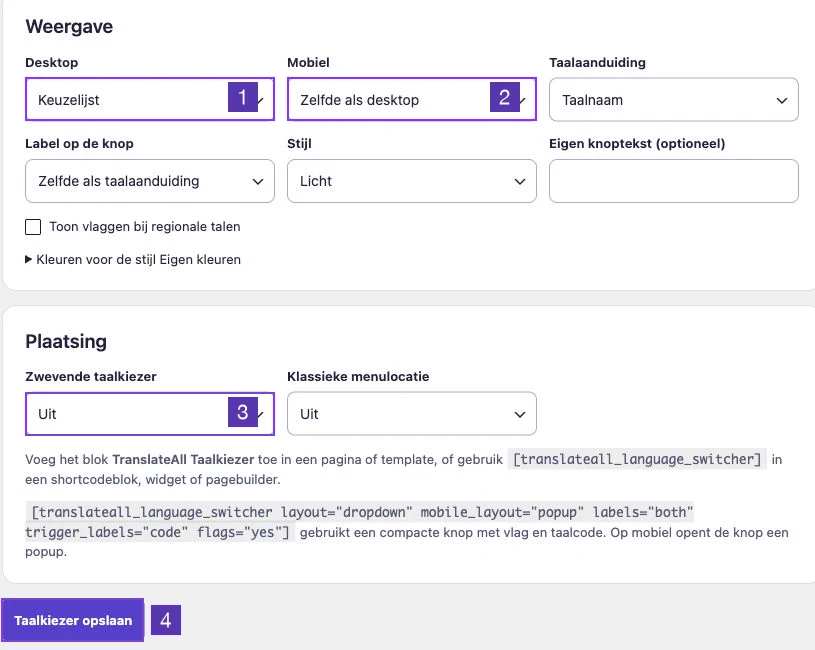
[translateall_language_switcher layout="dropdown" mobile_layout="popup" labels="both" trigger_labels="code" flags="yes"]Configura la traducción automática
Pro · Developer- En Pro o Developer, abre TranslateAll → Ajustes y elige TranslateAll AI, ChatGPT (OpenAI), Claude, Google Cloud Translation o un servidor propio de LibreTranslate. Los servicios externos pueden requerir credenciales y facturar aparte. Revisa con atención los resultados de LibreTranslate.
- Elige los idiomas de destino, activa la traducción automática, guarda y vuelve a analizar el sitio (Site opnieuw controleren). El valor predeterminado es de 500 solicitudes al día. Cada solicitud abarca hasta 24 fragmentos en un idioma. Al alcanzar el límite se reanuda al día siguiente.
- Establece un límite diario de solicitudes y empieza con unas pocas páginas o productos públicos. Si la cola se detiene, comprueba las tareas pendientes. Revisa las sugerencias de IA en el editor visual antes de aprobarlas.
- TranslateAll AI descuenta palabras de origen por cada idioma de destino de un cupo compartido entre los sitios activos. Free incluye 0 palabras de IA, Pro 500.000 para hasta 5 sitios y Developer 1.000.000 para sitios ilimitados. La estimación de palabras del sitio es independiente del saldo.
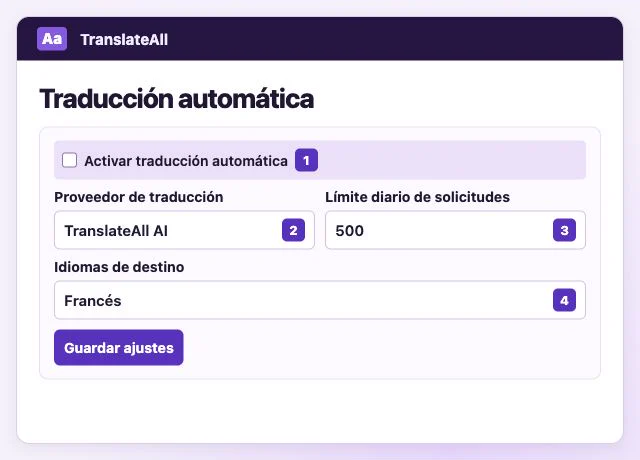 Ampliar el ejemplo
- Activar traducción automática Activa la traducción automática.
- Proveedor de traducción Elige el proveedor de traducción.
- Límite diario de solicitudes Establece el límite diario de solicitudes.
- Idiomas de destino Selecciona los idiomas de destino, guarda y haz clic en Site opnieuw controleren para volver a analizar el sitio.
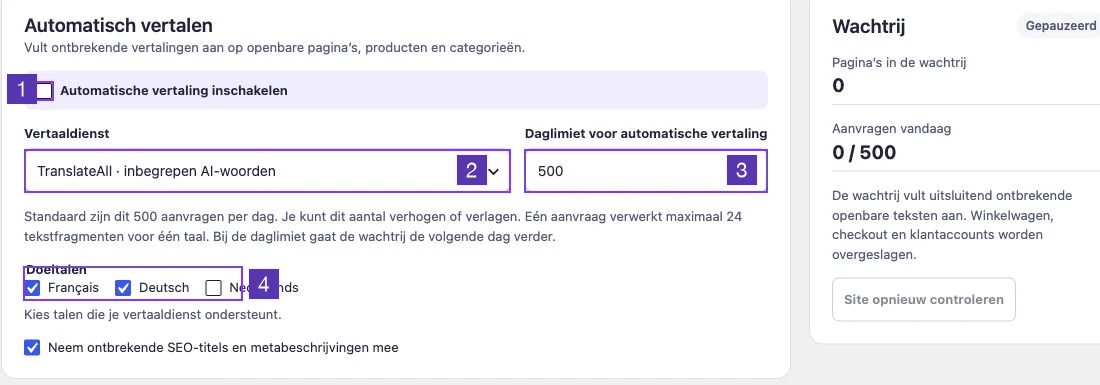
Traduce WooCommerce y el SEO
- Revisa nombres, descripciones, variaciones y atributos de los productos. Prueba también el carrito y el pago en cada idioma activo con un pedido de prueba en preproducción.
- Abre los textos del pago en el editor y añade manualmente las traducciones que falten. La cola automática procesa contenido público.
- Con Pro o Developer, traduce el título y la descripción meta en la pestaña SEO. Abre la URL traducida y verifica los metadatos y la URL canónica de ese idioma.
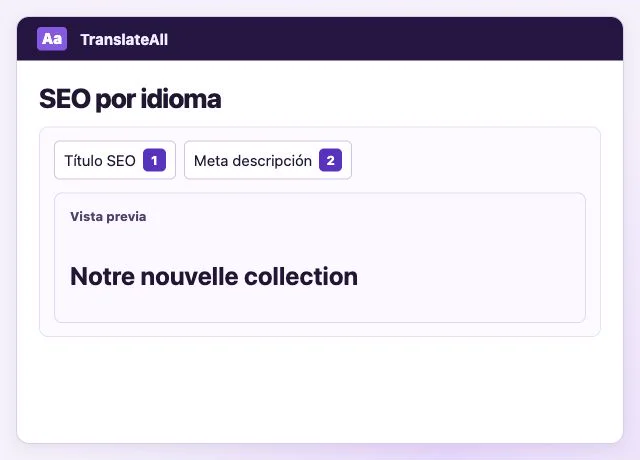 Ampliar el ejemplo
- Título SEO Usa SEO-titel para editar el título SEO del idioma seleccionado.
- Meta descripción Abre Metabeschrijving para editar la descripción cuando ese campo esté disponible.
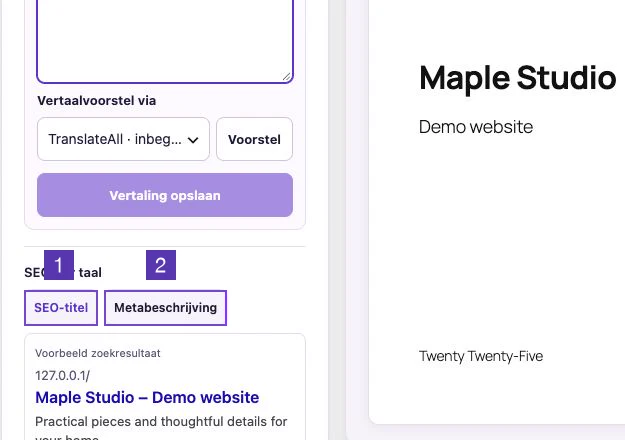
Gestiona términos y dominios
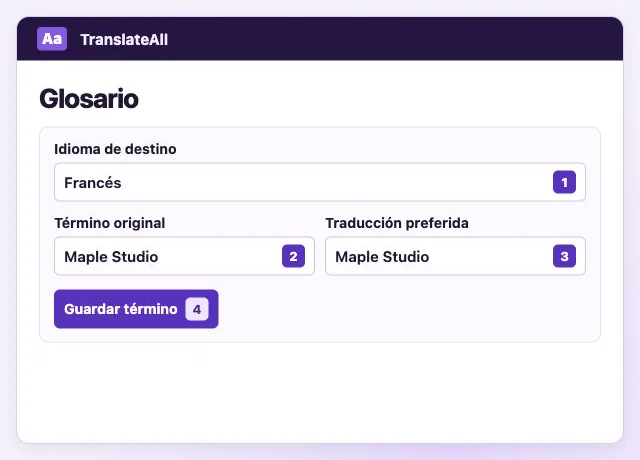
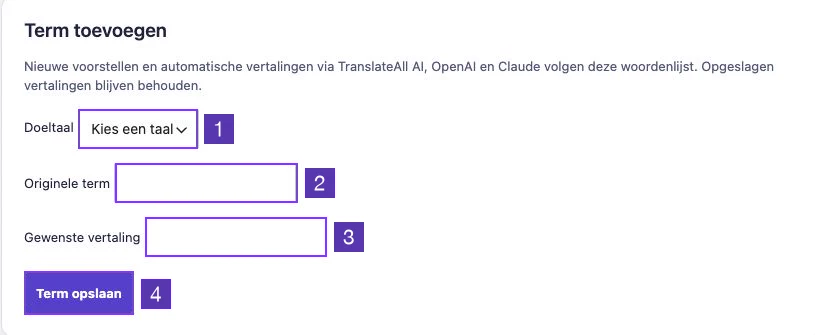
Pro · Developer- Con Pro o Developer, añade marcas y traducciones preferidas al glosario. Los proveedores de IA compatibles lo usan en las traducciones nuevas. Puedes corregir textos ya aprobados en el editor visual.
- Para usar un dominio por idioma, configura DNS y HTTPS, vincula el dominio con el idioma y verifica la configuración. Prueba cambios de idioma y redirecciones antes de compartir el enlace.
- Prueba el carrito, el pago y el inicio de sesión desde el dominio del idioma. Estos procesos usan el dominio principal. Verifica que se conserve el idioma elegido.
 Ampliar el ejemplo
- Idioma de destino Elige el idioma de destino para la regla.
- Término original Introduce el término original.
- Traducción preferida Introduce tu traducción preferida. Repite el nombre de una marca si debe conservarse.
- Guardar término Haz clic en Term opslaan.
Gestiona licencias y palabras de IA
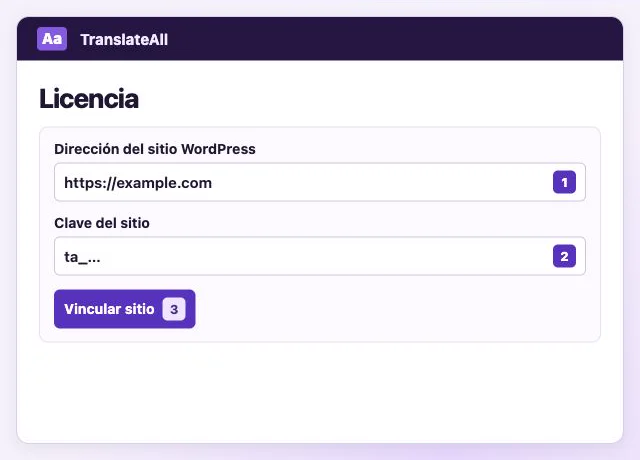
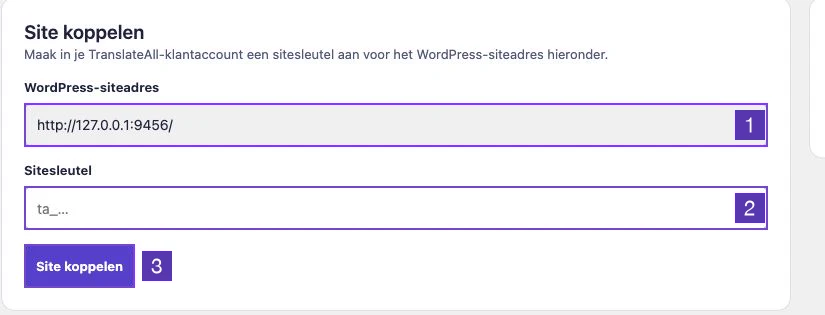
Pro · Developer- En tu cuenta de TranslateAll puedes descargar el complemento y crear una clave para tu sitio. Vincula la clave en WordPress desde TranslateAll → Licencia.
- Consulta el plan, los sitios activos y el saldo de palabras en tu cuenta. Revoca la activación de un sitio que ya no necesites.
- Gestiona la renovación anual en Suscripciones dentro de tu cuenta. Si se rechaza una clave, comprueba que corresponda a la URL de inicio de WordPress que aparece en Licencia.
- Consulta las actualizaciones en Plugins → Plugins instalados y compara las versiones con las descargas de tu cuenta. Crea una copia de seguridad y prueba primero la actualización en preproducción.
 Ampliar el ejemplo
- Dirección del sitio WordPress Copia la dirección de WordPress al crear la clave desde tu cuenta de TranslateAll.
- Clave del sitio Pega la clave en Sitesleutel.
- Vincular sitio Haz clic en Site koppelen para vincular el sitio.
Soluciona problemas frecuentes
- Si falta un idioma, comprueba que esté activo y que la página esté disponible en él. Vacía la caché de página y la del CDN si aún ves textos antiguos.
- Si se detienen las tareas de IA, comprueba la licencia, el saldo de palabras, el límite diario y los ajustes del proveedor antes de volver a intentarlo.
- Si se pierde la traducción durante el pago o un cambio de dominio, repite los pasos en una ventana privada. Anota la URL, el idioma y las versiones de los plugins.